本格的な注釈、ピッチに合わせた図形、選手の前後関係を保つオクルージョンで、試合のスクリーンショットを解説できます。
はじめるMac・Windows(Windows版はベータ版)向けデスクトップ版のスクリーンショット注釈ツール。
ブラウザ版の注釈ツールもメンバーシップに含まれています。
パスコースを強調したり、守備のユニットをラインでつないだり、スペースを生む選手に目を向けさせたり。矢印、ゾーン、選手マーカー、スポットライト、テキストを組み合わせて、スクリーンショットをわかりやすい戦術解説に変えられます。
ピッチの平面をマッピングすれば、描いた図形がカメラアングルに沿います。円やゾーン、矢印を遠近に合わせて置けるので、スペースやポジショニングを試合の画面になじむ形で示せます。
選手のオクルージョンを使うと、ピッチ上の図形を検出した選手の後ろに置けます。強調したエリアや描き込みが画面になじみ、選手もしっかり見えたままになります。
作業内容は編集できるデスクトップのプロジェクトとして保存し、トリミング範囲を決めて注釈付きのPNGを書き出せます。チームミーティングや練習計画、戦術分析に使い、手直ししたいときはプロジェクトを開き直してください。
デスクトップアプリで、PNG・JPEG・WebPのスクリーンショットを選びます。
図形やメモを置いて、コーチングポイントを示します。
ピッチの遠近、選手のオクルージョン、注釈のスタイルを確認します。
プロジェクトを保存し、ミーティングや見てもらう相手に合わせてトリミングしたPNGを書き出します。
ブラウザ版のスクリーンショット注釈ツールは、ソフトをインストールせずに手軽に画像を分析したいときに便利です。矢印、図形、テキストを加え、色を調整して、PNGで書き出して共有できます。
上で紹介した本格的な図形、ピッチのマッピング、選手のオクルージョンを使いたいときはデスクトップ版を選んでください。どちらもメンバーシップに含まれています。
ブラウザ版のスクリーンショット注釈ツールを開く(英語画面)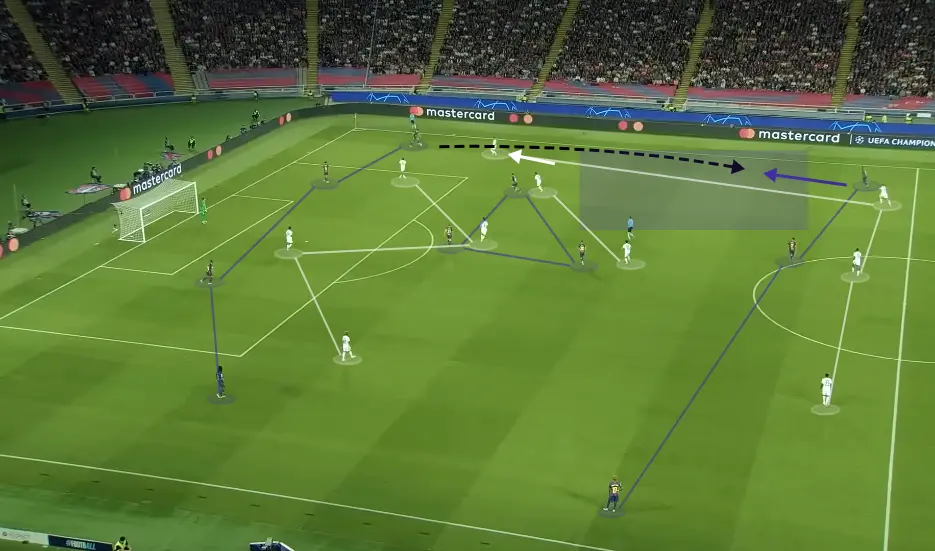
スクリーンショットへの注釈は、元の画像に直接説明を書き加えるものです。一方「スクリーンショットから作戦ボード」は、映っている選手を編集できるピッチ上に配置するので、そのまま戦術図やアニメーションに使えます。
スクリーンショットから作戦ボードを見る本格的な注釈の図形、ピッチのマッピング、選手のオクルージョン、編集できるローカルプロジェクトが必要ならデスクトップ版を。ソフトをインストールせずに矢印や図形、テキストを手軽に入れたいならブラウザ版が便利です。どちらもメンバーシップに含まれています。
スクリーンショット内のピッチの平面を推定し、対応する図形をカメラの遠近に合わせます。円やゾーンなどのピッチ上の図形が画面になじみやすくなります。スクリーンショットを、自由に回転できる3Dの試合再現に変える機能ではありません。
検出した選手のマスクを使って、対応する図形より選手を手前に表示する機能です。デスクトップのエディタとPNGの書き出しで、このマスクが使われます。検出で細部が抜けることがあり、不鮮明な画像では結果が不完全になったり、描き込みが選手の手前に残ったりする場合があります。
デスクトップ版のスクリーンショット注釈ツールは、PNG・JPEG・WebPの画像に対応しています。マッピングやオクルージョンをうまく使うには、選手とピッチのラインがはっきり映った試合のスクリーンショットを読み込んでください。
はい。編集できるデスクトップのプロジェクトとして保存し、開き直して注釈を調整できます。練習計画やプレゼン資料、戦術コンテンツ用に完成した画像が必要なときは、PNGで書き出してください。
デスクトップ版のスクリーンショット処理は、お使いのコンピューター上で行われます。画像はローカルのプロジェクトフォルダに保存されます。ログインとメンバーシップの確認には、インターネット接続が必要です。
スクリーンショットへの注釈は1枚の静止画が対象で、PNGで書き出します。デスクトップ版の動画分析では、動く映像、タイミングを指定したフリーズフレームの場面、選手トラッキング、注釈付きMP4の書き出しが使えます。動画分析について詳しく見る
いいえ。DrawTacticsの月額・年額メンバーシップには、ほかのツールとあわせてデスクトップ版・ブラウザ版のスクリーンショット注釈が含まれています。料金プランを比べる
デスクトップ版とブラウザ版のツールが使えるメンバーシップひとつで、試合の場面に注釈を入れられます。
はじめる