選手の位置を検出してピッチ上に配置。その結果を、編集できる戦術図やアニメーションに仕上げられます。
はじめるブラウザ版のツールでも、デスクトップ版のアニメーションスタジオからでも使えます。
DrawTacticsのメンバーシップに含まれています。
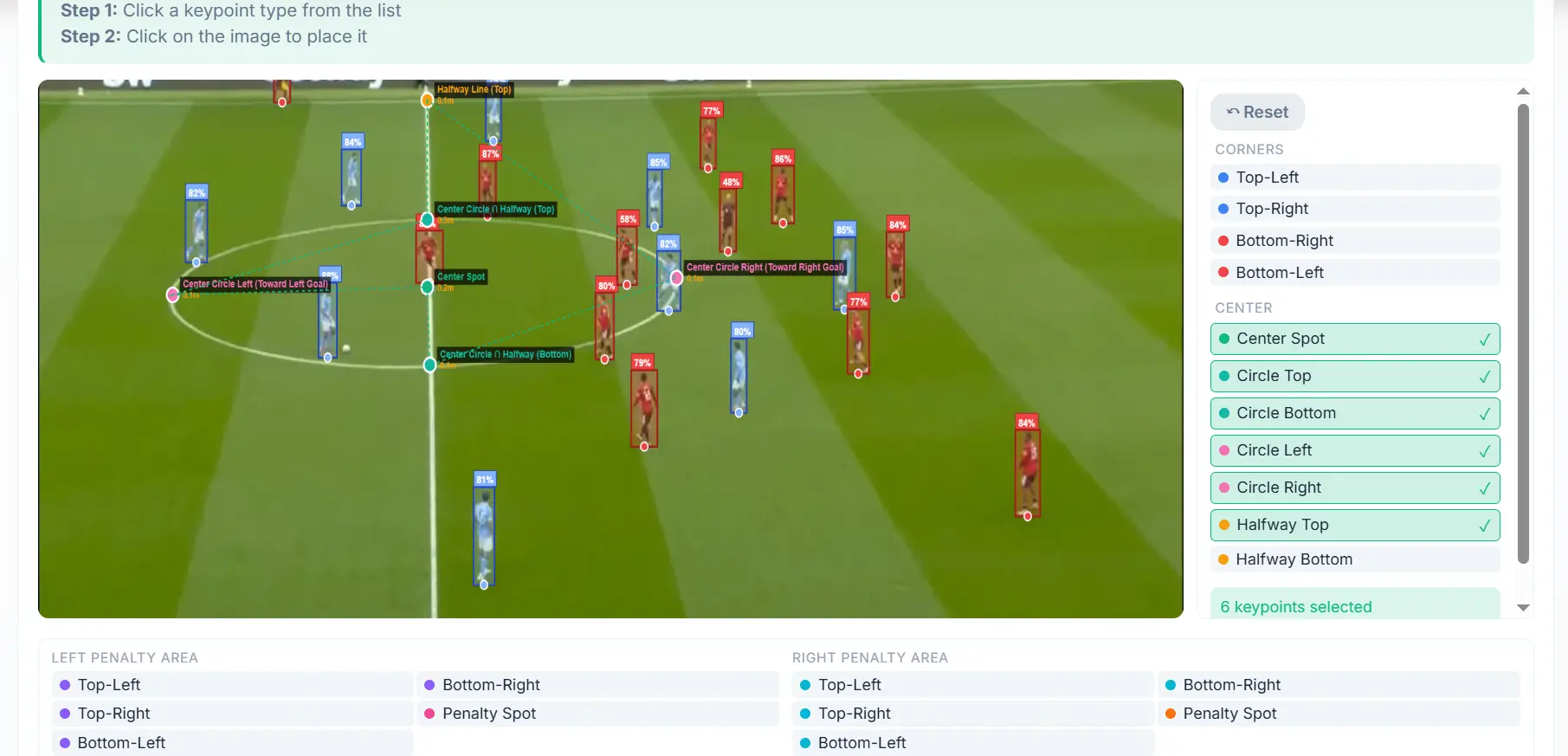
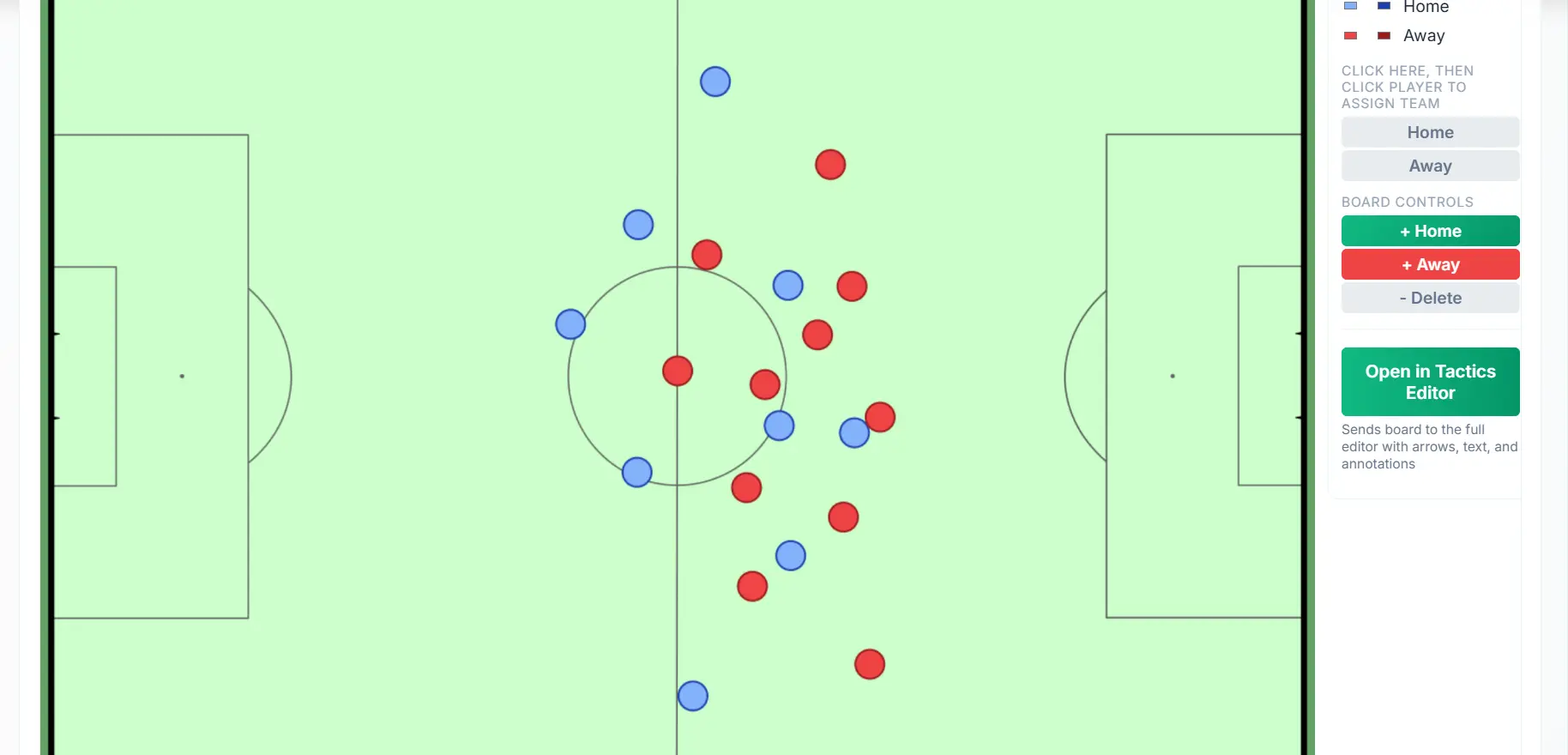
試合のスクリーンショットをアップロードすると、AIが選手とピッチの目印を検出します。画面に映っている選手をピッチ上に配置して、分析のたたき台にできます。
説明を組み立てる前に、結果をチェックしましょう。チームの振り分けを直したり、選手の位置を動かしたり、対応するピッチの目印を選んでマッピングを調整したりできます。AIの結果はあくまでたたき台で、そこから自分で仕上げていきます。
配置した場面を戦術ボードで開いて矢印・図形・テキストを書き込むことも、アニメーションスタジオに送ってその後の展開を見せることもできます。デスクトップ版のアニメーションスタジオでは、左のメニューにあるツールでスクリーンショットを読み込み、その結果から新しいアニメーションを始められます。
1枚の試合スクリーンショットを例に、選手の検出と配置、結果の修正、そこから戦術アニメーションを作るところまでを通して紹介します(動画は英語です)。
選手とピッチのラインがはっきり映っているスクリーンショットを選びます。
AIが選手と目印を見つけ、画面に映っている場面をピッチ上に再現します。
位置、チーム、マッピングをチェックし、必要なところを修正します。
戦術ボードやアニメーションスタジオで続きを作り、戦術の説明に仕上げます。
選手がはっきり映り、ピッチのラインがわかる試合のスクリーンショットを使ってください。アップの画面より、引きの画面のほうが役立つ情報が多いのが一般的です。ぼやけた画像や、テロップなどの表示、ラインが隠れている画面では、検出やマッピングが難しくなることがあります。
スクリーンショットに映っている範囲が対象です。画面の外にいる選手や、ほかの選手に隠れている選手は確実には再現できません。ボードを確認するときに、足りない選手を追加したり位置を調整したりできます。
いいえ。検出、チームの振り分け、遠近(パースペクティブ)のマッピングは、修正が必要になることがあります。結果はたたき台と考え、場面を確認して整えてから分析に使ってください。
はい。スクリーンショット上で対応するピッチの目印を選び、マッピングを適用します。画像全体に散らばった基準点を選ぶと、結果を調整しやすくなります。チームや選手の位置も修正できます。
単体のブラウザ版ツールのほか、Mac・Windows(Windows版はベータ版)向けデスクトップ版アニメーションスタジオの左のメニューからも開けます。デスクトップ版ではオーバーレイで操作画面が開き、配置したボードがそのまま新しいアニメーションの下書きに送られます。
AIの推論は、お使いのブラウザやデスクトップアプリの中で行われます。ブラウザ版では必要なときに解析モデルをダウンロードし、デスクトップ版にはモデルが同梱されています。ログインとメンバーシップの確認には、インターネット接続が必要です。
はい。ブラウザ版では、ボードをアニメーションスタジオか戦術ボードに送れます。デスクトップ版のアニメーションスタジオでは、配置結果を確認したあと、作業中のアニメーションを先に保存するか置き換えるかを選べます。読み込んだ場面が、新しいアニメーションの出発点になります。
はい。月額・年額どちらのメンバーシップにも、スクリーンショットから作戦ボードをはじめDrawTacticsの各ツールが含まれています。料金プランを比べる
スクリーンショットを戦術図やアニメーションに。DrawTacticsのメンバーシップひとつで使えます。
はじめる