DrawTacticsのオンライン戦術ボードなら、選手やコーンなどの用具、描画ツールを使ってフォーメーションや練習メニューを図にできます。2Dでも3Dでも見せられます。
はじめる戦術ボードはWeb版で。戦術図とアニメーションのツールはデスクトップ版のアニメーションスタジオで。
どちらもDrawTacticsのメンバーシップに含まれています。
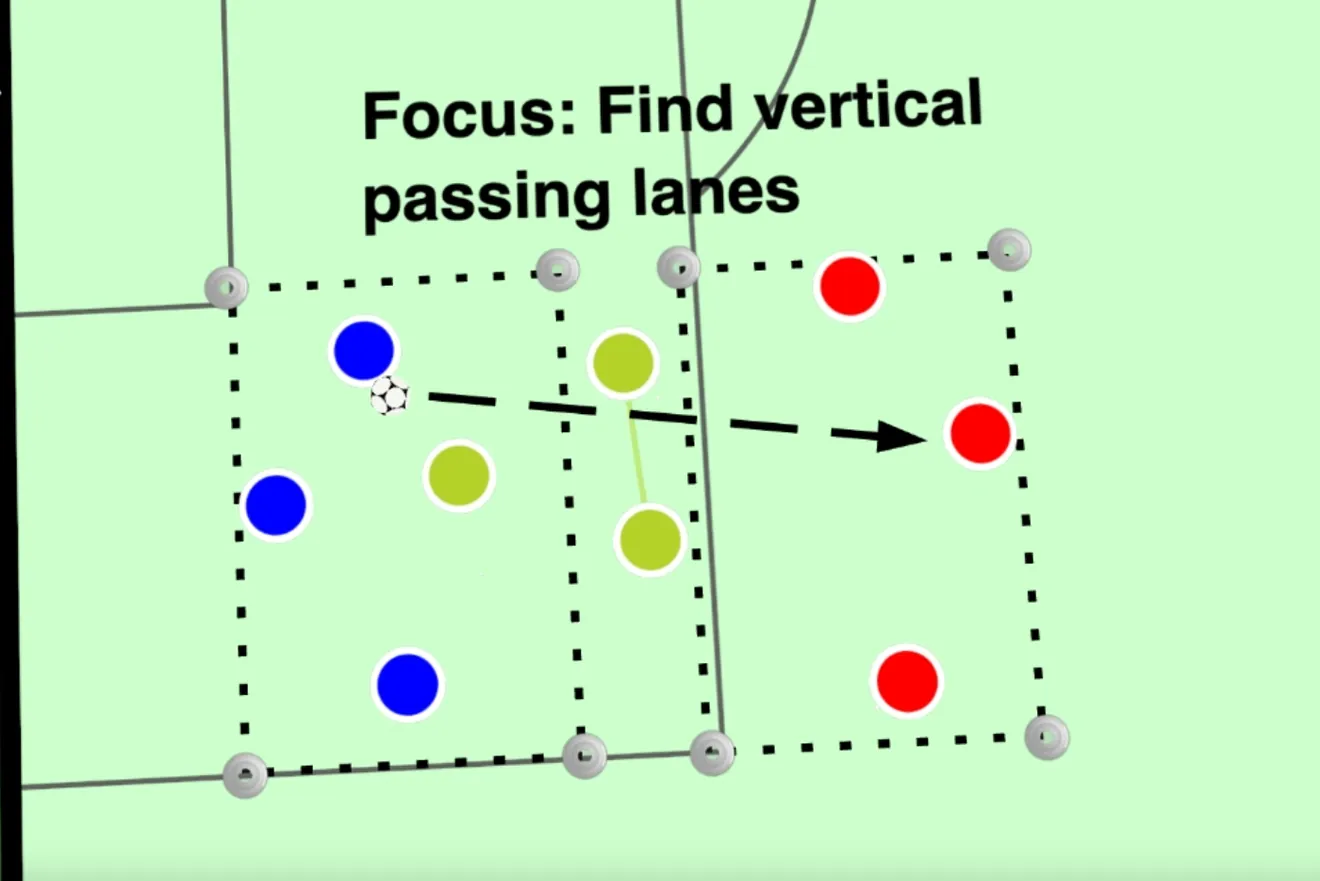
パス練習、ロンド、シュート練習などを、選手、コーン、ゴール、ダミー人形を置いて組み立てます。動きの矢印とコーチングポイントを書き添えておけば、練習が始まる前にオーガナイズと自分の役割を選手に理解してもらえます。
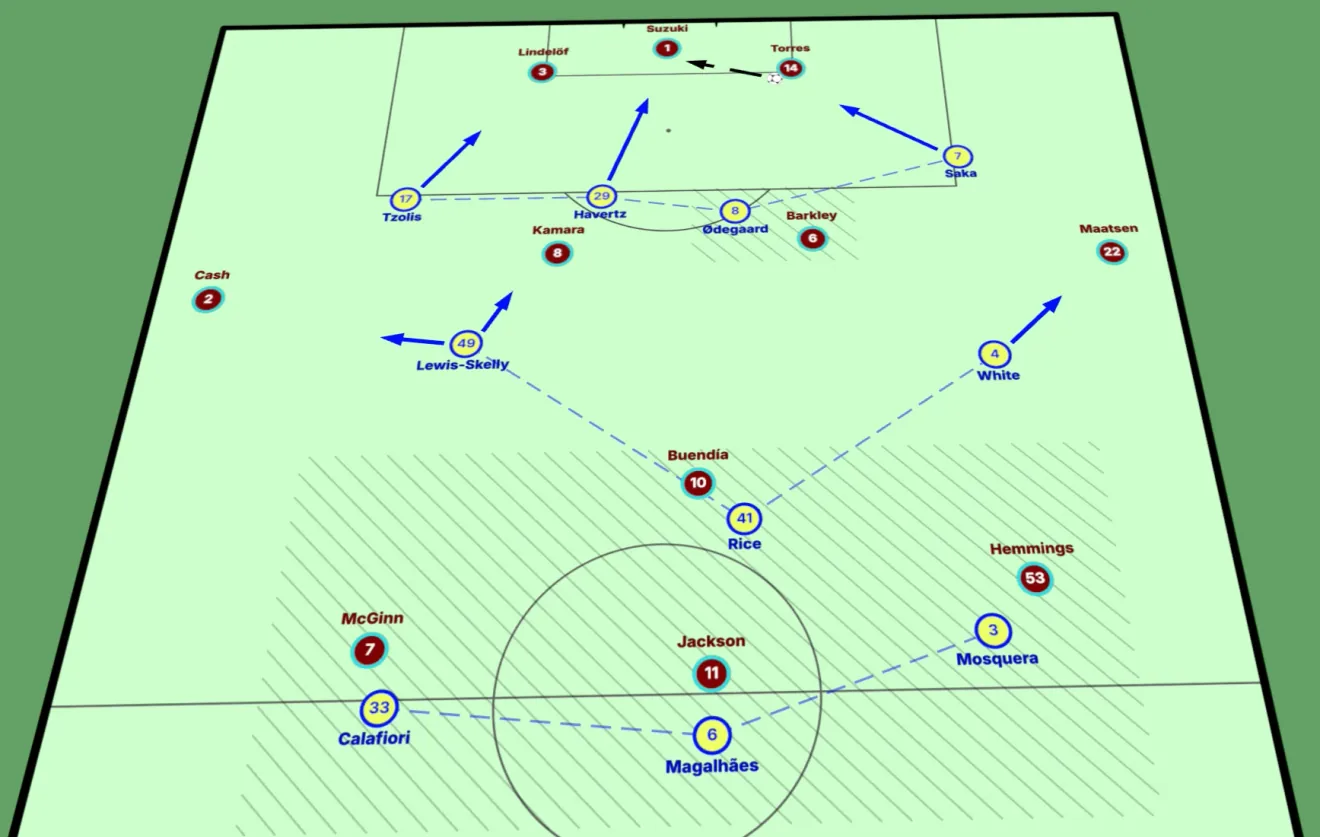
フォーメーションのプリセットから始めても、自分で配置を組んでも構いません。選手の位置、名前、背番号、チームカラーを調整して、ゲームプランや守備の組織、相手チームの並びを説明できます。
守備のユニットをラインでつなぎ、パスコースを強調し、スペースを生む動きを示します。矢印、図形、ゾーン、テキストを組み合わせれば、説明がぐっとわかりやすくなります。
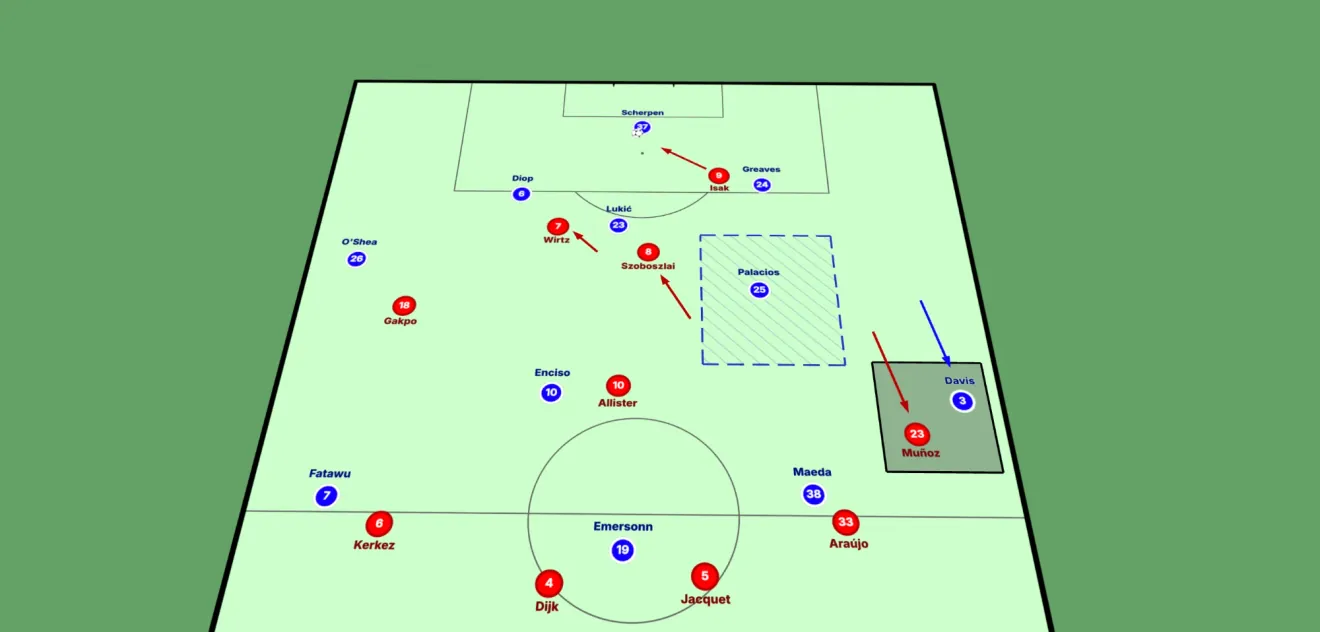
選手間の距離やチームの形は真上からの2Dビューで。同じボードを3Dで回転・傾斜・ズームすれば、別の角度から場面を見せられます。ミーティングや戦術図に合わせて画角を決めましょう。
ピッチとフォーメーションを選びます。白紙のボードから始めることもできます。
選手やボール、必要なトレーニング用具を置いていきます。
動きの矢印、選手間のライン、強調エリア、コーチングメモを加えます。
編集できる形でボードを保存するか、PNGで書き出して練習計画やミーティング資料に使えます。
図に動きをつけたいときは、アニメーションスタジオで続きを作成します。練習や戦術の局面を順に組み立て、パスやランニングをアニメーションにして、動画として書き出して共有できます。
アニメーションスタジオを見る選手を選んでPlayer’s Eye(選手視点)を開くと、その選手の位置から場面を見られます。その選手に見えている選択肢やスペースについて話し合うのに役立ちます。
Player’s Eye(選手視点)を見る(英語)はい。選手、ボール、コーン、ゴール、ダミー人形を置いて練習を組み立てられます。矢印や強調エリア、テキストで動きやコーチングポイントを説明できるので、練習計画に入れるメニュー図づくりに役立ちます。
はい。フォーメーションのプリセットから始めることも、自分で選手を配置することもできます。名前、背番号、チームカラー、ポジションを調整して、伝えたい形を表現できます。
はい。フォーメーションや選手間の距離は真上からの2Dビューで、別の角度から同じ場面を見せたいときは3Dビューで回転・傾斜・ズームしてください。
単体の戦術ボードはブラウザで動くので、インストールは不要です。Mac・Windows(Windows版はベータ版)向けのデスクトップ版アニメーションスタジオにも、戦術図やアニメーションを作るためのボードと描画ツールが入っています。どちらもメンバーシップに含まれています。
はい。編集できるプロジェクトとして保存し、続きを作りたいときに読み込めます。PNG画像として書き出して、練習計画やプレゼン資料、ミーティング資料に使うこともできます。
はい。保存したボードをアニメーションスタジオで開き、ステップを追加して選手やボールの動きを見せられます。戦術アニメーションについて詳しく見る
はい。「スクリーンショットから作戦ボード」では、試合のスクリーンショットに映っている選手を検出して配置します。結果を確認・修正してから、ブラウザの戦術ボードやアニメーションで開けます。デスクトップ版のアニメーションスタジオでは、左のメニューからこの機能を開けます。スクリーンショットから作戦ボードを見る
はい。月額・年額どちらのメンバーシップにも、戦術ボードをはじめWeb版・デスクトップ版のツールが含まれています。料金プランを比べる
戦術図を作り、動きを説明し、コーチングのアイデアを共有。すべてDrawTacticsのメンバーシップひとつで。
はじめる