Im Spielvideo stecken die Antworten, aber ungeschnitten gehen sie unter. Du schaust dir das Gegentor fünfmal an und siehst, dass der Innenverteidiger zu früh rausgerückt ist. Deine Spieler sehen es einmal und sehen nur den Ball im Netz. Ohne Einzeichnungen bleibt ein Video eben nur ein Video. Gute Fußball-Videoanalyse-Software hilft dir, im entscheidenden Moment anzuhalten, den Raum oder den Laufweg zu zeigen, um den es geht, und den Blick deiner Spieler genau dorthin zu lenken.
Die Videoanalyse von DrawTactics gibt es jetzt als Desktop-App für Mac und Windows (Windows als Beta). Du importierst dein Spielvideo, zeichnest Szenen ein (Telestration), trackst ausgewählte Spieler, baust Standbild-Szenen und exportierst ein MP4 mit allen Einzeichnungen für die Videositzung. Die App ist in der DrawTactics-Mitgliedschaft enthalten (£5,99 pro Monat oder £47,99 pro Jahr), ein eigenes Abo für die Videoanalyse brauchst du nicht. Die App ist aktuell in der Beta; an Tracking-Genauigkeit und Performance arbeiten wir weiter. Wenn du nur schnell einen kurzen Clip markieren willst, ohne etwas zu installieren, gibt es weiterhin das Browser-Tool für Videoanalyse als einfache Alternative – mehr dazu weiter unten.
Warum das reine Spielvideo nicht reicht
Spieler schauen Spielvideos anders als Trainer. Du siehst den Pressing-Auslöser, die offene Passlinie, die Kette, die herausrückt. Der Spieler sieht den Ball, das Tor, das Ergebnis. Um diese Lücke zu schließen, musst du eingreifen: genau im richtigen Moment anhalten, einen Pfeil in den Raum ziehen, der hätte zugestellt werden müssen, den Spieler hervorheben, der sich hätte fallen lassen sollen.
Normale Schnittprogramme wie iMovie oder CapCut können Clips kürzen und Text einblenden, haben aber keine fußballspezifischen Werkzeuge, um Spieler zu markieren oder die Grundordnung zu zeigen. Etablierte Analyseplattformen wie Hudl und Wyscout gehen deutlich tiefer, sind aber preislich und vom Umfang her auf Vereine mit eigenen Analysten ausgelegt. Viele Trainer brauchen etwas dazwischen: klar genug, um einen Coachingpunkt sauber zu erklären, und schnell genug für den Alltag zwischen zwei Einheiten.
Bevor du loslegst: was du brauchst
- Einen Computer: einen Mac mit Apple Silicon und macOS 14 oder neuer oder einen Windows-PC mit Windows 10 oder 11 (x64) (Windows als Beta).
- Videomaterial: MP4- oder MOV-Dateien mit H.264- oder HEVC-Codierung. Entscheidend ist der Videocodec, nicht nur die Dateiendung. Lässt sich eine Datei nicht importieren, musst du sie eventuell neu codieren.
- Eine Mitgliedschaft: Die Desktop-App ist in der Monats- und Jahresmitgliedschaft von DrawTactics enthalten, zusammen mit den Browser-Tools. Eine kostenlose Testphase gibt es nicht.
- Eine Internetverbindung für die Anmeldung und die Prüfung deiner Mitgliedschaft. Die Videoverarbeitung selbst läuft lokal auf deinem Computer, und deine Videos bleiben in deinem lokalen Projektordner.
So analysierst du ein Spielvideo in der Desktop-App
1. Video importieren
Leg in der Desktop-App ein Projekt an und importiere das Spielvideo, das du analysieren willst. Spul zu der Spielphase, die du erklären möchtest. Video und Analyse bleiben in einem gespeicherten Projekt zusammen. So kannst du später weitermachen, Details anpassen oder eine zweite Version für eine andere Zielgruppe bauen, etwa eine kurze Fassung für die Mannschaft und eine ausführlichere fürs Trainerteam.
2. Szenen einzeichnen
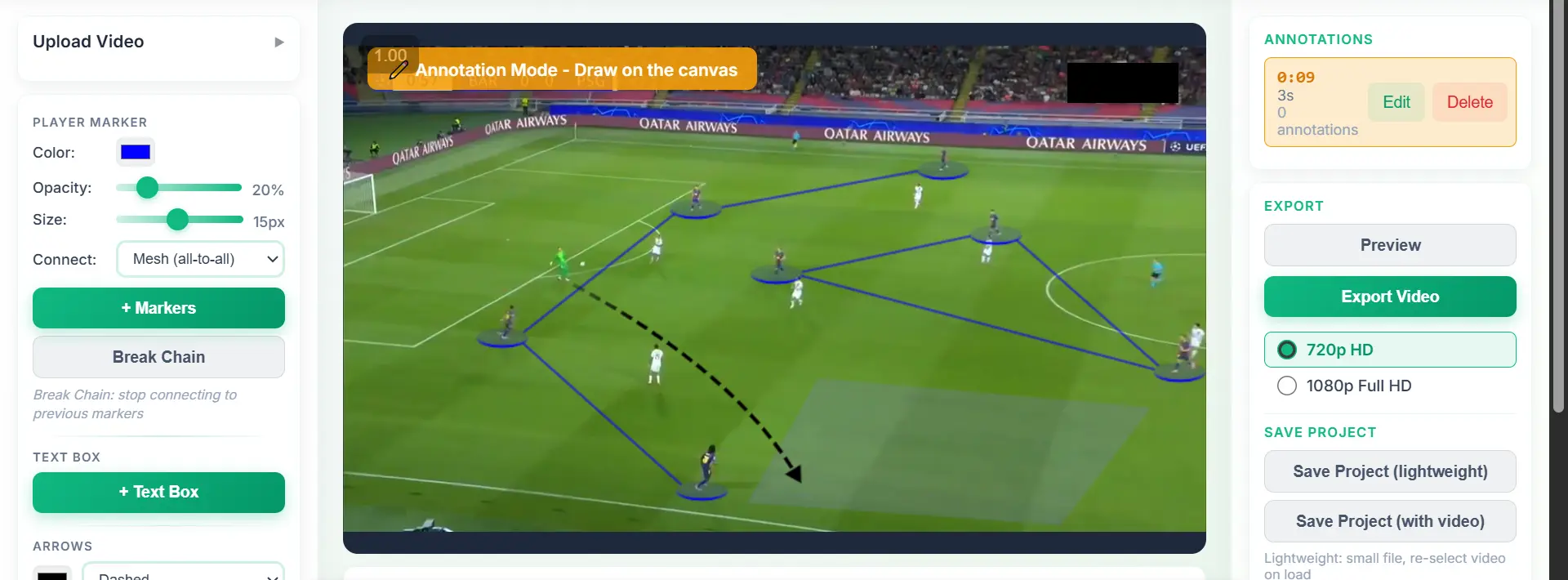
Telestration ist die Zeichenebene über dem Video. In der Desktop-App hast du Pfeile, markierte Räume, Text und Spieler-Spotlights. Damit zeigst du die freie Anspielstation, den Raum, den ihr bespielen wollt, oder die Staffelung gegen den Ball. Ein klarer Pfeil und ein markierter Raum sagen meist mehr als ein Bildschirm voller Grafiken. Beschränk dich pro Szene auf den einen Punkt, den deine Spieler mitnehmen sollen.
3. Ausgewählte Spieler tracken
Für Bewegungen, die man nur im Ablauf versteht, nutzt du das Player Tracking. Halt am Anfang der Phase an, setz Marker auf die Spieler, die du verfolgen willst, und leg fest, wie lange getrackt wird. Die Marker laufen dann mit den Spielern mit, während das Video läuft. Verbinde getrackte Marker mit Linien, um zu zeigen, wie die Spieler zueinander stehen, zum Beispiel die Viererkette oder das Dreier-Mittelfeld. Die Verbindungslinien bewegen sich über die ganze Sequenz mit.
Das Tracking solltest du immer kontrollieren. Wenn Spieler sich kreuzen, verdeckt sind oder die Kameraeinstellung wechselt, kann ein Marker wegrutschen. Dann hältst du genau an dieser Stelle an, schiebst den Marker zurück auf den Spieler, legst die Dauer ab diesem Moment fest und klickst auf Continue tracking from here (ab hier weitertracken). Der bereits getrackte Teil bleibt erhalten, nur der restliche Weg wird ersetzt. Schau dir vor dem Export die komplette Sequenz an.
4. Standbild-Szenen bauen
Halt im entscheidenden Moment an und bau darum eine Standbild-Szene. Platziere deine Einzeichnungen auf dem eingefrorenen Bild und leg fest, wie lange die Erklärung stehen bleibt: kurz für einen schnellen Hinweis, länger für einen ausführlichen Coachingpunkt. Danach prüfst du in der Vorschau den Übergang zurück ins laufende Video, damit der Clip flüssig wirkt.
5. Vorschau, Bildausschnitt und Export
Spiel die fertige Sequenz in der Vorschau ab und prüf Timing, Standbilder und Grafiken. Wähl den Bildausschnitt und exportiere ein MP4 mit H.264-Video und AAC-Audio – fertig für deine Mannschaft oder dein Publikum. Getrackte Marker und taktische Grafiken sind im Export enthalten.
Den Ablauf in der Desktop-App ansehen
Video importieren, Szenen einzeichnen, wichtige Spieler tracken und ein MP4 mit allen Einzeichnungen exportieren. In deiner DrawTactics-Mitgliedschaft enthalten.
Zur Desktop-Videoanalyse →Wofür du Fußball-Videoanalyse einsetzen kannst
Für Trainer: Einzel- und Mannschaftsentwicklung
Zeig deinem Sechser genau, wann er anlaufen soll: Friere das Bild in dem Moment ein, in dem der gegnerische Innenverteidiger den Ball mit dem Rücken zum Spielfeld annimmt. Hebe deinen Spieler mit einem Spotlight hervor, zieh einen Pfeil zum Gegenspieler und schreib dazu: „Auslöser: Rücken zum Spielfeld.“ So sieht der Spieler Auslöser, Timing und Aktion in einem einzigen Clip.
Bei einem Problem in der Defensive trackst du die Viererkette durch die Phase und verbindest ihre Marker. Während der Clip läuft, sieht man, wie die Kette auseinanderreißt oder im falschen Moment herausrückt. Friere das Bild ein, wenn die Lücke aufgeht, markier den Raum – und du musst kaum noch etwas erklären.
Für die Mannschaftssitzung bereitest du ein paar kurze Clips mit Einzeichnungen vor, die alle ein Muster zeigen: wie der Gegner durchs Zentrum aufbaut, wo der Raum aufgeht, wenn er die Seite verlagert, wann ihr ins Pressing geht. Mit Bildern verstehen Spieler meist schneller als mit Worten allein. Wie du solche Szenen auswählst und in klare Aufgaben übersetzt, erklärt unser Leitfaden zur Gegneranalyse im Fußball.
Für Analysten: taktische Analysen
Erstelle Clips, die taktische Muster, Rollen und Grundordnung zeigen. In der Gegneranalyse frierst du zum Beispiel den Moment ein, in dem der Gegner im Ballbesitz von der Dreier- auf die Viererkette umstellt, zeichnest den Auslöser ein und zeigst dem Trainerteam, worauf es sich einstellen muss.
Getrackte Marker mit Verbindungslinien zeigen, wie sich die Ordnung einer Mannschaftsreihe rund um den Ball verschiebt. Pfeile zeichnen Läufe ohne Ball nach. Markierte Räume zeigen, welche Zone bespielt wird. Da die Verarbeitung lokal läuft, bleibt das Videomaterial während der Arbeit auf deinem Computer.
Für Content-Creator: klare Erklärungen
Ein Torclip ohne Erklärung wird weggescrollt. Derselbe Clip mit einem Pfeil für den Lauf des dritten Mannes, einem markierten Raum, den der Flügelspieler mit seiner Bewegung geöffnet hat, und einer kurzen Textzeile zum Pressing-Auslöser ist viel leichter nachzuvollziehen. Schneide den Export auf den Teil des Bildes zu, auf den es ankommt, und konzentrier dich pro Clip auf eine Phase: Spielaufbau, Progression oder Chancenkreation.
Ohne Installation? Das Browser-Tool für Videoanalyse
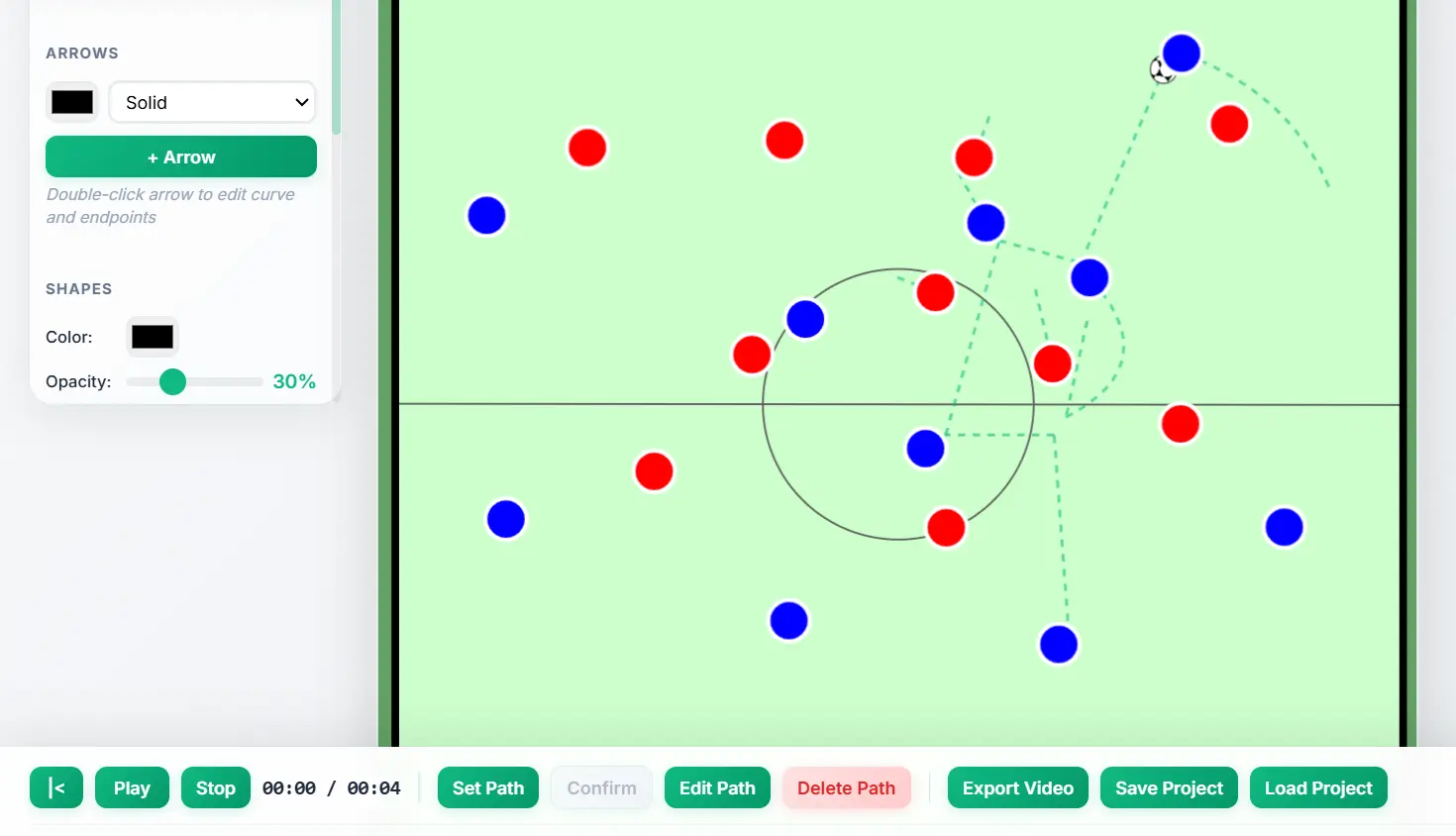
Wenn du gerade nicht an deinem Rechner sitzt, kannst du mit dem Browser-Tool für Videoanalyse einfache Clips markieren, ohne etwas zu installieren. Es ist eine einfache Alternative für schnelle Notizen, nicht der komplette Ablauf:
- Lade MP4-, MOV- oder AVI-Clips mit bis zu 2 Minuten Länge hoch.
- Setze zeitgesteuerte Standbilder mit Spielermarkern, Pfeilen, Formen und Text.
- Verbinde Marker als Kette (Chain, 1→2→3) oder als Netz (Mesh, jeder mit jedem) oder nutze nur Kreise („Circles only“).
- Für kurze Clips gibt es eine einfachere Tracking-Funktion.
- Exportiere in 720p oder 1080p mit 30 fps. In Safari entsteht ein MP4, in Chrome und Firefox meist ein WebM.
Für Tracking mit Korrektur, professionelle Telestration und MP4-Export in H.264 nimmst du die Desktop-App. Beides ist in derselben Mitgliedschaft enthalten.
Videoanalyse oder Screenshot-Analyse?
Für Standbilder gibt es bei DrawTactics außerdem den Screenshot-Annotator: Lade einen Screenshot aus dem Spiel hoch, zeichne Pfeile und Formen ein und exportiere das Ergebnis als Bild. Das passt gut für Standardsituationen und die Analyse einzelner Momente. Das Screenshot-Tool erkennt außerdem per KI die Spieler, sodass du echte Spielpositionen auf ein 2D-Taktikbrett übertragen kannst.
Die Videoanalyse bringt die Zeit ins Spiel. Das Video läuft, stoppt an einer Standbild-Szene und läuft dann weiter, und getrackte Spieler nehmen ihre Marker durch die ganze Aktion mit. Screenshots nimmst du für statische Grafiken und die Planung, die Videoanalyse für Tore, Pressingsituationen, Umschaltmomente und Bewegungsabläufe.
Ein Beispiel aus der Praxis
Importiere das Spiel vom Wochenende in ein neues Projekt in der Desktop-App. Spul zum Gegentor. Halt ein paar Sekunden vorher an, setz Marker auf deine Viererkette, verbinde sie und tracke sie bis zum Abschluss. Korrigiere jeden Marker, der wegrutscht, wenn sich Spieler kreuzen. Setz eine Standbild-Szene in dem Moment, in dem der Stürmer in die Tiefe startet: ein Pfeil für den Laufweg, ein markierter Raum für die Zone, die hätte geschlossen werden müssen, und dazu der Text: „Kette zu hoch, kein Druck auf den Ball.“ Lass die Szene ein paar Sekunden stehen, prüf sie in der Vorschau, wähl als Bildausschnitt das Abwehrdrittel und exportiere das MP4 für die Videositzung am Dienstag.
Jetzt Spielvideos analysieren
Die Desktop-Videoanalyse für Mac und Windows (Windows als Beta) ist in der DrawTactics-Mitgliedschaft enthalten: £5,99 pro Monat oder £47,99 pro Jahr, zusammen mit den Browser-Tools und allen anderen DrawTactics-Tools.
Jetzt starten →Fazit
Im Spielvideo stecken die Antworten, aber deine Spieler brauchen Hilfe, um sie zu finden. Fußball-Videoanalyse-Software schließt die Lücke zwischen dem, was passiert ist, und dem, was verstanden werden soll. Standbilder halten die Szene an, getrackte Marker zeigen Bewegung und Grundordnung, Pfeile, markierte Räume und Text lenken den Blick.
In der DrawTactics Desktop-App hast du Import, Telestration, Player Tracking, Standbild-Szenen und MP4-Export in einem gespeicherten Projekt, verarbeitet auf deinem eigenen Computer. Für schnelle Markierungen ohne Installation bleibt das Browser-Tool. Beides bekommst du mit einer Mitgliedschaft.