Fußball-Screenshots verständlich machen: mit professionellen Markierungen, Grafiken in der Spielfeldperspektive und Spielern, die vor den Zeichnungen stehen.
Jetzt startenScreenshot Annotator in der Desktop-App für Mac und Windows (Windows als Beta).
Die Markierungswerkzeuge im Browser sind ebenfalls in deiner Mitgliedschaft enthalten.
Zeig die Passlinie, verbinde die Abwehrkette oder lenk den Blick auf den Spieler, der den Raum öffnet. Mit Pfeilen, Zonen, Spielermarkern, Spotlights und Text wird aus einem Screenshot eine klare taktische Erklärung.
Leg die Spielfeldebene fest, damit deine Zeichnungen dem Kamerawinkel folgen. Kreise, Zonen und Pfeile liegen dann perspektivisch richtig auf dem Rasen und zeigen Räume und Positionen so, als wären sie Teil der Szene.
Mit der Player Occlusion (Spieler-Freistellung) legst du Grafiken auf dem Spielfeld hinter die erkannten Spieler. Markierte Räume und Zeichnungen fügen sich so in die Szene ein, und die Spieler bleiben sichtbar.
Speichere deine Arbeit als bearbeitbares Desktop-Projekt, wähle einen Bildausschnitt und exportiere ein markiertes PNG. Nutz es in der Mannschaftsbesprechung, im Trainingsplan oder in deiner Spielanalyse – und öffne das Projekt wieder, wenn du nachbessern willst.
Wähle in der Desktop-App einen Screenshot im Format PNG, JPEG oder WebP.
Setz Grafiken und Notizen so, dass dein Coaching-Punkt klar wird.
Prüf Spielfeldperspektive, Player Occlusion und die Gestaltung deiner Markierungen.
Speichere das Projekt und exportiere ein zugeschnittenes PNG für deine Besprechung oder dein Publikum.
Der Screenshot Annotator im Browser ist eine praktische Lösung für einfache Bildanalysen, ganz ohne Installation. Füg Pfeile, Formen und Text hinzu, pass die Farben an und exportiere ein PNG zum Teilen.
Für die professionellen Grafiken, die Ausrichtung an der Spielfeldebene und die Player Occlusion von oben nimmst du die Desktop-App. Beide Versionen sind in deiner Mitgliedschaft enthalten.
Screenshot Annotator im Browser öffnen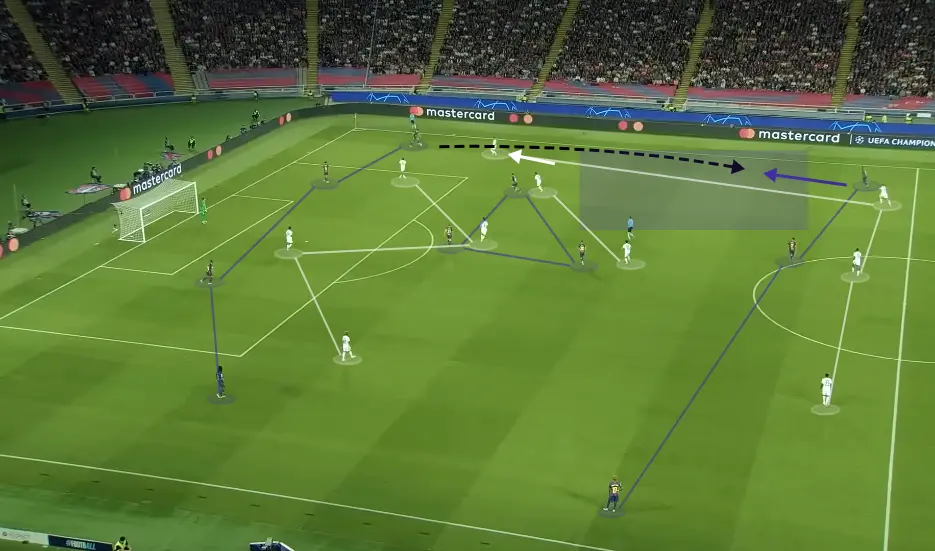
Beim Markieren von Screenshots kommt deine Erklärung direkt ins Originalbild. Screenshot-to-Board überträgt dagegen die sichtbaren Spieler auf ein bearbeitbares Spielfeld – als Grundlage für ein Taktikdiagramm oder eine Animation.
Screenshot-to-Board ansehenDie Desktop-App ist die Wahl für professionelle Grafiken, die Ausrichtung an der Spielfeldebene, Player Occlusion und bearbeitbare lokale Projekte. Das Browser-Werkzeug eignet sich für einfache Pfeile, Formen und Text, ohne etwas installieren zu müssen. Beide Versionen sind in deiner Mitgliedschaft enthalten.
Die Spielfeldebene im Screenshot wird geschätzt, damit unterstützte Grafiken zur Kameraperspektive passen. So fügen sich Kreise, Zonen und andere Grafiken auf dem Rasen in die Szene ein. Eine frei drehbare 3D-Rekonstruktion der Spielszene entsteht dabei nicht.
Player Occlusion nutzt Masken der erkannten Spieler, damit diese vor unterstützten Grafiken stehen. Der Desktop-Editor und der PNG-Export verwenden diese Masken. Die Erkennung kann Details übersehen, und bei unklaren Bildern ist das Ergebnis eventuell nicht perfekt oder Zeichnungen bleiben im Vordergrund.
Der Screenshot Annotator der Desktop-App unterstützt PNG-, JPEG- und WebP-Bilder. Die besten Chancen auf eine brauchbare Ausrichtung und Occlusion hast du mit einem klaren Spiel-Screenshot, auf dem Spieler und Spielfeldlinien gut zu sehen sind.
Ja. Speichere ein bearbeitbares Desktop-Projekt und öffne es wieder, um deine Markierungen anzupassen. Wenn du ein fertiges Bild für Trainingsplan, Präsentation oder Taktikbeitrag brauchst, exportierst du ein PNG.
Die Screenshots werden in der Desktop-App lokal auf deinem Computer verarbeitet. Das Bild bleibt in deinem lokalen Projektordner. Eine Internetverbindung brauchst du für die Anmeldung und die Prüfung deiner Mitgliedschaft.
Beim Markieren von Screenshots arbeitest du mit einem Standbild und exportierst ein PNG. Die Videoanalyse in der Desktop-App ergänzt bewegte Bilder, zeitlich gesetzte Standbild-Szenen, Spielertracking und den Export markierter MP4-Videos. Zur Videoanalyse.
Nein. Die Monats- und die Jahresmitgliedschaft von DrawTactics enthalten das Markieren von Screenshots in der Desktop-App und im Browser zusammen mit allen anderen Werkzeugen. Mitgliedschaften vergleichen.
Spielszenen markieren – mit einer Mitgliedschaft für die Desktop-App und die Browser-Werkzeuge.
Jetzt starten