Explique capturas de ecrã de futebol com anotações profissionais, grafismos ajustados ao campo e oclusão de jogadores.
ComeçarScreenshot Annotator (anotador de capturas de ecrã) na app de computador para Mac e Windows (Windows em beta).
As ferramentas de anotação no browser também estão incluídas na subscrição.
Destaque uma linha de passe, ligue uma linha defensiva ou chame a atenção para o jogador que cria o espaço. Combine setas, zonas, marcadores de jogadores, focos de luz e texto para transformar uma captura de ecrã numa explicação tática clara.
Mapeie o plano do campo para que os seus desenhos acompanhem o ângulo da câmara. Coloque círculos, zonas e setas em perspetiva e mostre espaços e posicionamento com grafismos que ficam integrados na imagem do jogo.
Use a oclusão de jogadores para colocar os grafismos do campo por trás dos jogadores detetados. Assim, as zonas destacadas e os desenhos encaixam na cena e os jogadores continuam visíveis.
Guarde o trabalho como projeto editável na app de computador, escolha o recorte e exporte um PNG anotado. Use-o na palestra à equipa, no plano de treino ou numa análise tática, e reabra o projeto sempre que o quiser afinar.
Escolha na app de computador uma captura de ecrã em PNG, JPEG ou WebP.
Coloque os grafismos e as notas que mostram a ideia que quer passar.
Reveja a perspetiva do campo, a oclusão de jogadores e o estilo das anotações.
Guarde o projeto e exporte um PNG recortado para a palestra ou para quem o vai ver.
O Screenshot Annotator no browser é uma boa opção para analisar imagens de forma simples, sem instalar nada. Acrescente setas, formas e texto, personalize as cores e exporte um PNG para partilhar.
Escolha a app de computador se quer os grafismos profissionais, o mapeamento do campo e a oclusão de jogadores que mostrámos acima. As duas versões estão incluídas na subscrição.
Abrir o Screenshot Annotator no browser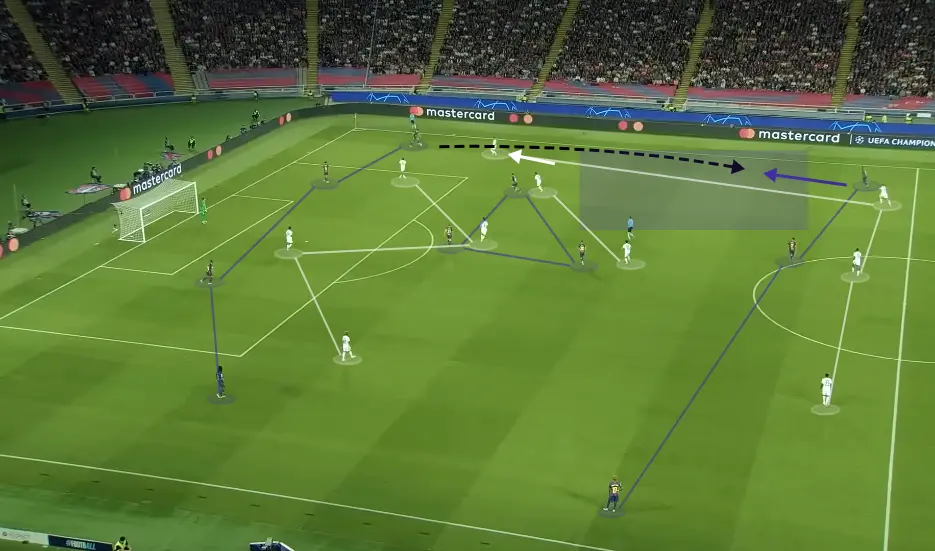
A anotação de capturas de ecrã acrescenta a sua explicação diretamente à imagem original. Já o Screenshot-to-Board coloca os jogadores visíveis num campo editável, pronto para um diagrama ou uma animação.
Conhecer o Screenshot-to-BoardEscolha a app de computador para ter grafismos de anotação profissionais, mapeamento do campo, oclusão de jogadores e projetos locais editáveis. A ferramenta no browser é uma boa opção para setas, formas e texto simples, sem instalar nada. As duas versões estão incluídas na subscrição.
Estima o plano do campo na captura de ecrã para que os grafismos compatíveis fiquem alinhados com a perspetiva da câmara. Assim, círculos, zonas e outros grafismos do campo encaixam na cena. Não transforma a captura de ecrã numa reconstrução 3D do jogo que se possa rodar livremente.
A oclusão de jogadores usa as máscaras dos jogadores detetados para os manter à frente dos grafismos compatíveis. O editor da app de computador e a exportação PNG usam essas máscaras. A deteção pode falhar alguns pormenores, e imagens pouco nítidas podem dar resultados imperfeitos ou deixar desenhos à frente dos jogadores.
O Screenshot Annotator da app de computador aceita imagens PNG, JPEG e WebP. Importe uma captura de ecrã nítida, com os jogadores e as marcações do campo visíveis, para ter mais hipóteses de um mapeamento e de uma oclusão úteis.
Sim. Guarde um projeto editável na app de computador e reabra-o para ajustar as anotações. Exporte um PNG quando precisar da imagem final para o plano de treino, uma apresentação ou os seus conteúdos táticos.
Na app de computador, o processamento das capturas de ecrã é feito localmente, no seu computador. A app guarda a imagem na pasta local do projeto. É preciso ligação à internet para iniciar sessão e verificar a subscrição.
A anotação de capturas de ecrã trabalha sobre uma única imagem fixa e exporta um PNG. A análise de vídeo na app de computador acrescenta imagens em movimento, cenas de imagem congelada em momentos definidos, tracking de jogadores e exportação de MP4 anotado. Conhecer a análise de vídeo.
Não. As subscrições mensal e anual do DrawTactics incluem a anotação de capturas de ecrã na app de computador e no browser, juntamente com as restantes ferramentas. Comparar planos de subscrição.
Anote os lances do jogo com uma só subscrição para as ferramentas da app de computador e do browser.
Começar