Detete as posições dos jogadores, coloque-as no campo e transforme o resultado num diagrama ou numa animação que pode editar.
ComeçarUse a ferramenta no browser ou abra-a a partir do animador da app de computador.
Incluída na sua subscrição DrawTactics.
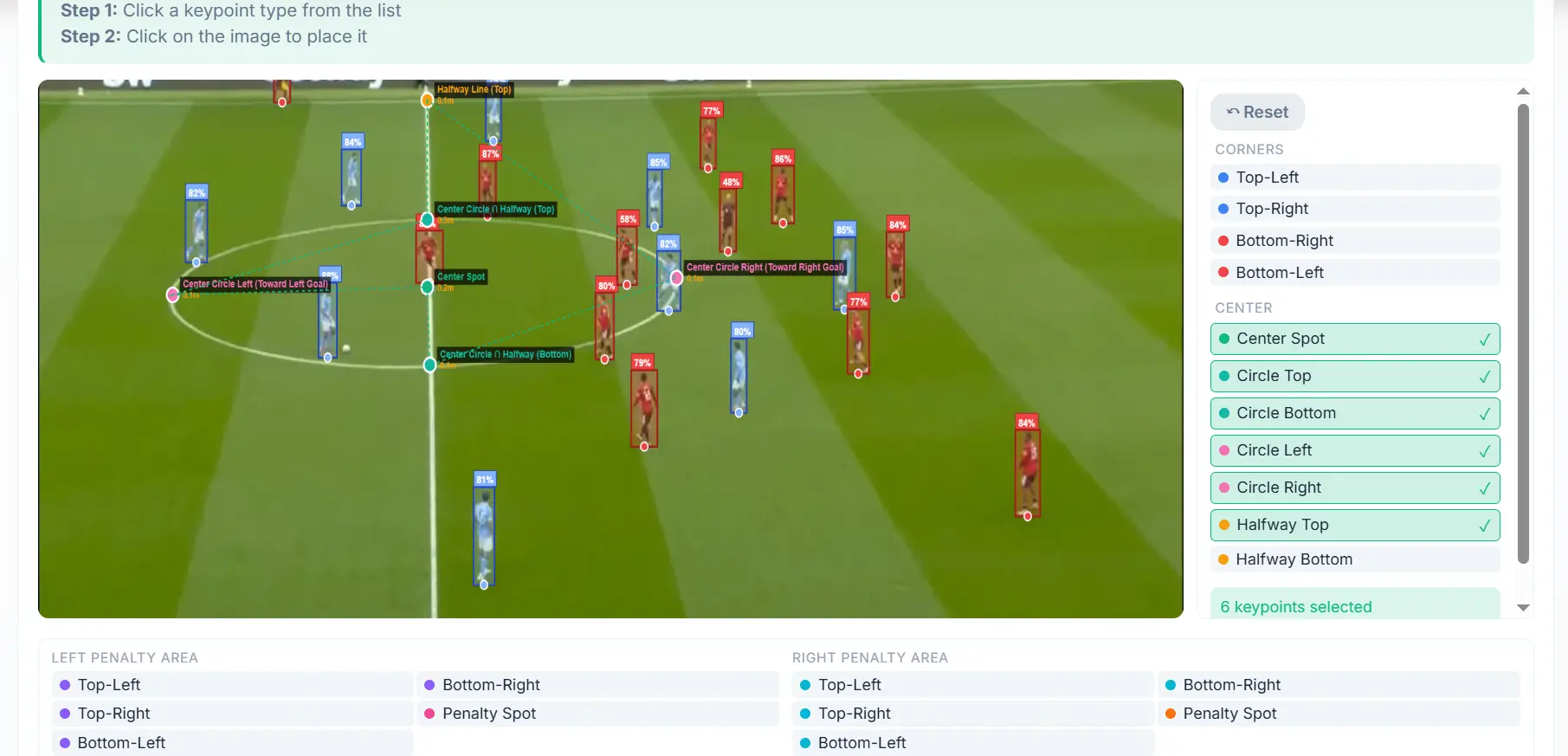
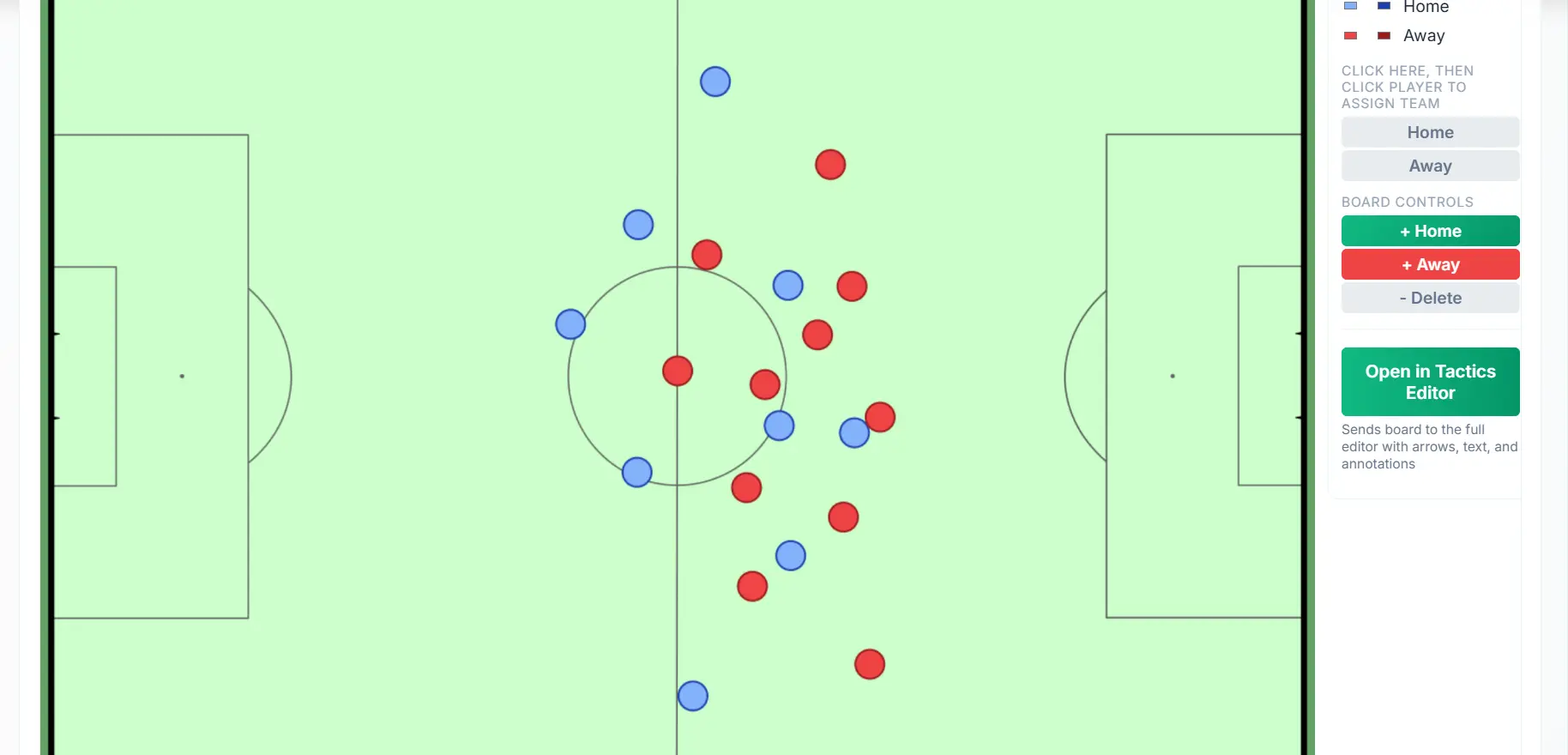
Carregue uma captura de ecrã do jogo e deixe a IA detetar os jogadores e as referências do campo. Coloque no campo os jogadores que se veem na imagem e tenha logo um ponto de partida para a sua análise.
Reveja o resultado antes de preparar a explicação. Corrija a equipa atribuída a cada jogador, ajuste posições ou escolha as referências do campo correspondentes para afinar o mapeamento. A IA dá-lhe um ponto de partida que pode depois afinar.
Abra a cena mapeada no quadro tático para acrescentar setas, formas e texto, ou envie-a para o Estúdio de Animação (Animation Studio) para mostrar o que acontece a seguir. No animador da app de computador, use a ferramenta da barra lateral esquerda para mapear uma captura de ecrã e começar uma nova animação a partir do resultado.
Acompanhe uma captura de ecrã do início ao fim: detetar e mapear os jogadores, corrigir o resultado e criar a partir daí uma animação tática.
Escolha uma captura de ecrã nítida, com os jogadores e as marcações do campo bem visíveis.
A IA identifica jogadores e referências para reconstruir num campo a cena que se vê na imagem.
Confirme posições, equipas e mapeamento. Corrija o que for preciso.
Continue no quadro tático ou no animador para preparar a sua explicação tática.
Use uma captura de ecrã nítida, com os jogadores visíveis e marcações do campo fáceis de reconhecer. Os planos abertos costumam dar mais contexto útil do que os grandes planos. Imagens desfocadas, grafismos sobrepostos e marcações tapadas podem dificultar a deteção e o mapeamento.
Trabalha com o que se vê na captura de ecrã. Jogadores fora do enquadramento ou tapados por outros não podem ser reconstruídos com fiabilidade. Ao rever o quadro, pode acrescentar os jogadores em falta e ajustar posições.
Não. A deteção, a atribuição de equipas e o mapeamento da perspetiva podem precisar de correções. Encare o resultado como um ponto de partida: reveja a cena e afine-a antes de a usar na sua análise.
Sim. Selecione na captura de ecrã as referências do campo correspondentes e aplique o mapeamento. Pontos de referência bem distribuídos pela imagem ajudam a afinar o resultado. Também pode corrigir as equipas e as posições dos jogadores.
Na ferramenta independente no browser, ou abrindo o Screenshot-to-Board na barra lateral esquerda do Estúdio de Animação da app de computador para Mac e Windows (Windows em beta). Na app de computador, o processo abre numa janela sobreposta e envia o quadro mapeado diretamente para um novo rascunho de animação.
A inferência da IA corre localmente, no browser ou na app de computador. O browser descarrega os modelos de análise quando são precisos; a app de computador já os traz instalados. O início de sessão e a verificação da subscrição continuam a precisar de ligação à internet.
Sim. No browser, envie o quadro para o Estúdio de Animação ou para o quadro tático. No Estúdio de Animação da app de computador, reveja o resultado mapeado e escolha se quer guardar primeiro a animação atual ou substituí-la. A cena importada passa a ser o ponto de partida de uma nova animação.
Sim. Tanto a subscrição mensal como a anual incluem o Screenshot-to-Board e as restantes ferramentas DrawTactics. Comparar planos de subscrição.
Transforme capturas de ecrã em diagramas e animações com uma só subscrição DrawTactics.
Começar