Wyjaśniaj zrzuty ekranu z meczu profesjonalnymi adnotacjami, grafikami dopasowanymi do boiska i zawodnikami, którzy pozostają przed grafiką.
Zacznij terazDesktopowe oznaczanie zrzutów ekranu na Mac i Windows (Windows w wersji beta).
Narzędzia do adnotacji w przeglądarce również w Twojej subskrypcji.
Zaznacz linię podania, połącz zawodników formacji defensywnej albo zwróć uwagę na zawodnika, który otwiera przestrzeń. Strzałki, strefy, znaczniki zawodników, podświetlenia i tekst zamienią zrzut ekranu w czytelne wyjaśnienie taktyczne.
Zmapuj płaszczyznę boiska, żeby rysunek podążał za kątem kamery. Okręgi, strefy i strzałki ułożysz w perspektywie i pokażesz przestrzeń oraz ustawienie grafikami, które leżą na murawie, a nie wiszą nad obrazem.
Funkcja przesłaniania (w aplikacji: Player occlusion) umieszcza grafiki na boisku za wykrytymi zawodnikami. Dzięki temu zaznaczone strefy i rysunki wtapiają się w obraz, a zawodnicy pozostają widoczni.
Zapisz pracę jako edytowalny projekt w aplikacji desktopowej, wybierz kadrowanie i wyeksportuj opisany obraz PNG. Wykorzystasz go na odprawie, w konspekcie treningu albo w analizie taktycznej, a projekt otworzysz ponownie, gdy zechcesz coś poprawić.
Wybierz zrzut ekranu PNG, JPEG lub WebP w aplikacji desktopowej.
Rozmieść grafiki i notatki, które pokażą najważniejszą wskazówkę trenerską.
Sprawdź perspektywę boiska, zawodników przed grafiką i wygląd adnotacji.
Zapisz projekt i wyeksportuj wykadrowany PNG na odprawę albo dla swoich odbiorców.
Oznaczanie zrzutów ekranu w przeglądarce sprawdzi się przy prostej analizie obrazu bez instalowania oprogramowania. Dodasz strzałki, kształty i tekst, dobierzesz kolory i wyeksportujesz PNG do udostępnienia.
Wybierz wersję desktopową, jeśli potrzebujesz profesjonalnych grafik, mapowania boiska i zawodników przed grafiką, które widzisz powyżej. Obie wersje masz w ramach subskrypcji.
Otwórz oznaczanie zrzutów ekranu w przeglądarce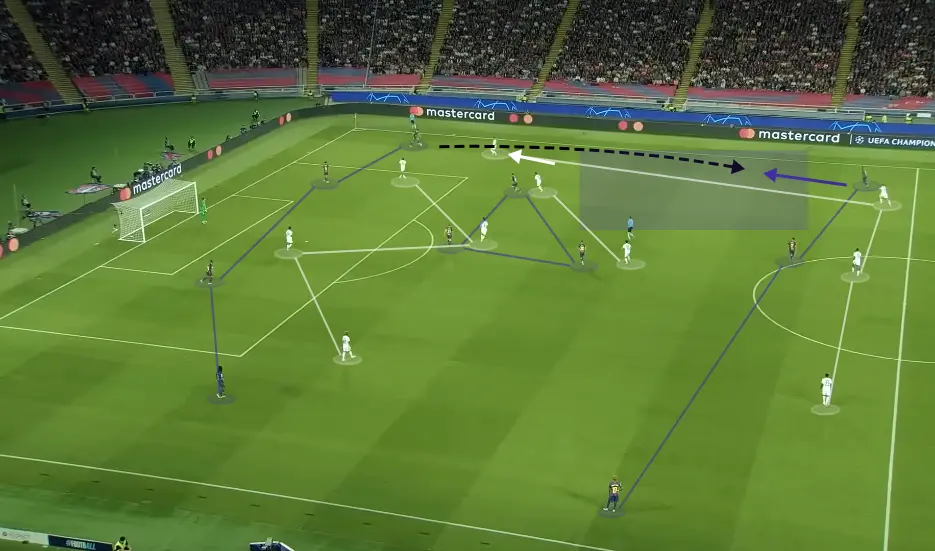
Adnotacje dodają Twoje wyjaśnienie bezpośrednio do oryginalnego obrazu. Zrzut ekranu na tablicę przenosi natomiast widocznych zawodników na edytowalne boisko, gotowe do schematu albo animacji.
Zobacz Zrzut ekranu na tablicęWybierz desktop, jeśli potrzebujesz profesjonalnych grafik do adnotacji, mapowania boiska, zawodników przed grafiką i edytowalnych projektów zapisywanych lokalnie. Narzędzie w przeglądarce wystarczy do prostych strzałek, kształtów i tekstu bez instalowania oprogramowania. Obie wersje masz w ramach subskrypcji.
Mapowanie szacuje płaszczyznę boiska na zrzucie ekranu, żeby obsługiwane grafiki zgadzały się z perspektywą kamery. Dzięki temu okręgi, strefy i inne grafiki leżą na boisku w obrazie. Nie zamienia jednak zrzutu ekranu w rekonstrukcję meczu 3D, którą można dowolnie obracać.
Funkcja wykorzystuje maski wykrytych zawodników, żeby zawodnicy pozostawali przed obsługiwanymi grafikami. Z tych masek korzysta edytor desktopowy i eksport PNG. Wykrywanie może pominąć szczegóły, a przy niewyraźnym obrazie efekt bywa niedoskonały albo rysunek zostaje przed zawodnikiem.
Desktopowe oznaczanie zrzutów ekranu obsługuje obrazy PNG, JPEG i WebP. Zaimportuj wyraźny zrzut ekranu z meczu z widocznymi zawodnikami i liniami boiska – wtedy masz największą szansę na przydatne mapowanie i przesłanianie.
Tak. Zapisz edytowalny projekt w aplikacji desktopowej i otwórz go ponownie, żeby poprawić adnotacje. Gdy potrzebujesz gotowego obrazu do konspektu treningu, prezentacji albo materiału taktycznego, wyeksportuj PNG.
W aplikacji desktopowej zrzuty ekranu są przetwarzane lokalnie na Twoim komputerze. Aplikacja przechowuje obraz w lokalnym folderze projektu. Połączenie z internetem jest potrzebne do logowania i weryfikacji subskrypcji.
Adnotacje zrzutów ekranu dotyczą jednego nieruchomego obrazu i kończą się eksportem PNG. Desktopowa analiza wideo dodaje ruchome nagranie, stopklatki ustawione na osi czasu, śledzenie zawodników i eksport opisanego wideo MP4. Zobacz analizę wideo.
Nie. Miesięczna i roczna subskrypcja DrawTactics obejmuje oznaczanie zrzutów ekranu na desktopie i w przeglądarce oraz pozostałe narzędzia. Porównaj plany.
Opisuj sytuacje meczowe z jedną subskrypcją na narzędzia desktopowe i przeglądarkowe.
Zacznij teraz