Wykryj pozycje zawodników, przenieś je na boisko i zrób z wyniku edytowalny schemat albo animację.
Zacznij terazKorzystaj z narzędzia w przeglądarce albo otwórz je w desktopowym Studiu animacji.
W ramach Twojej subskrypcji DrawTactics.
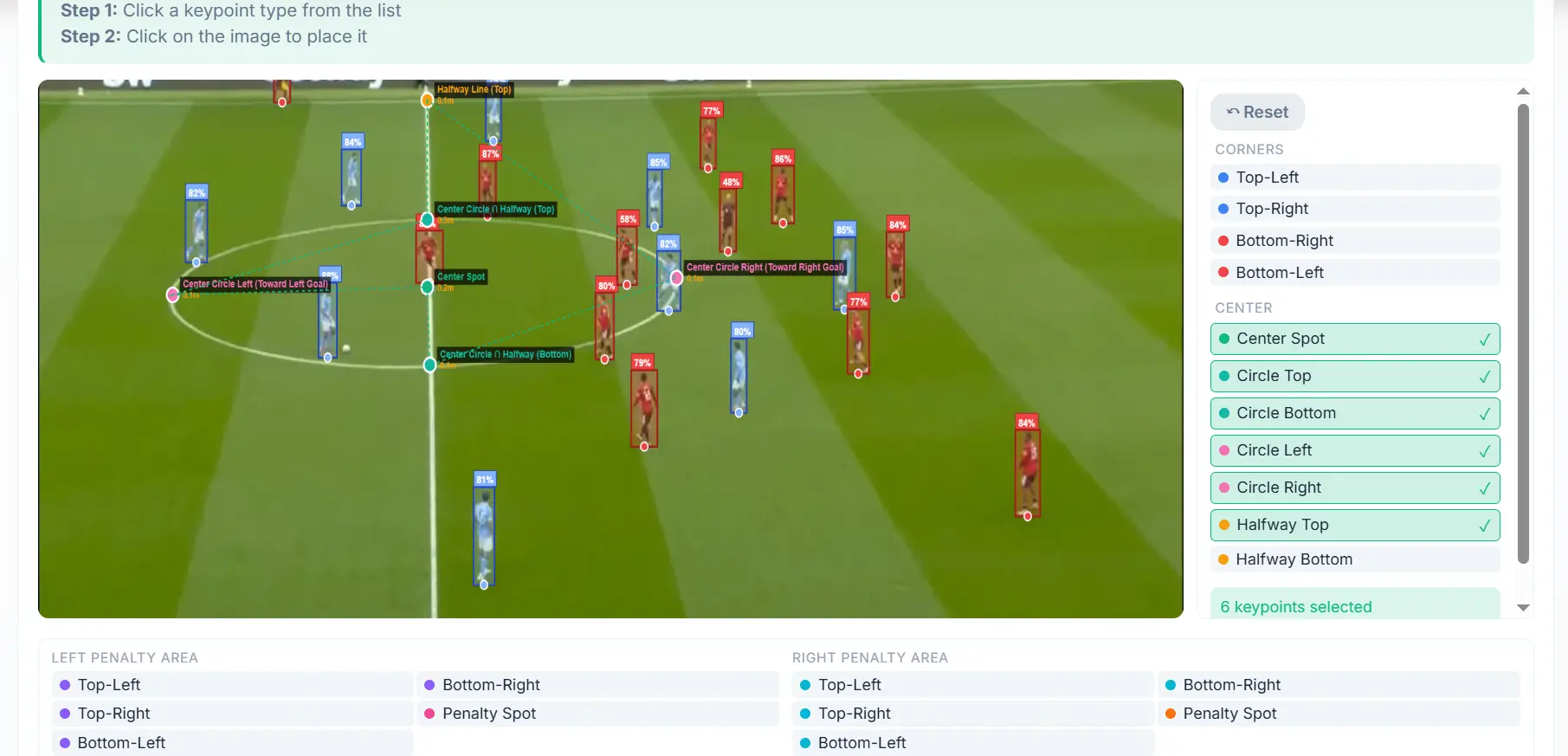
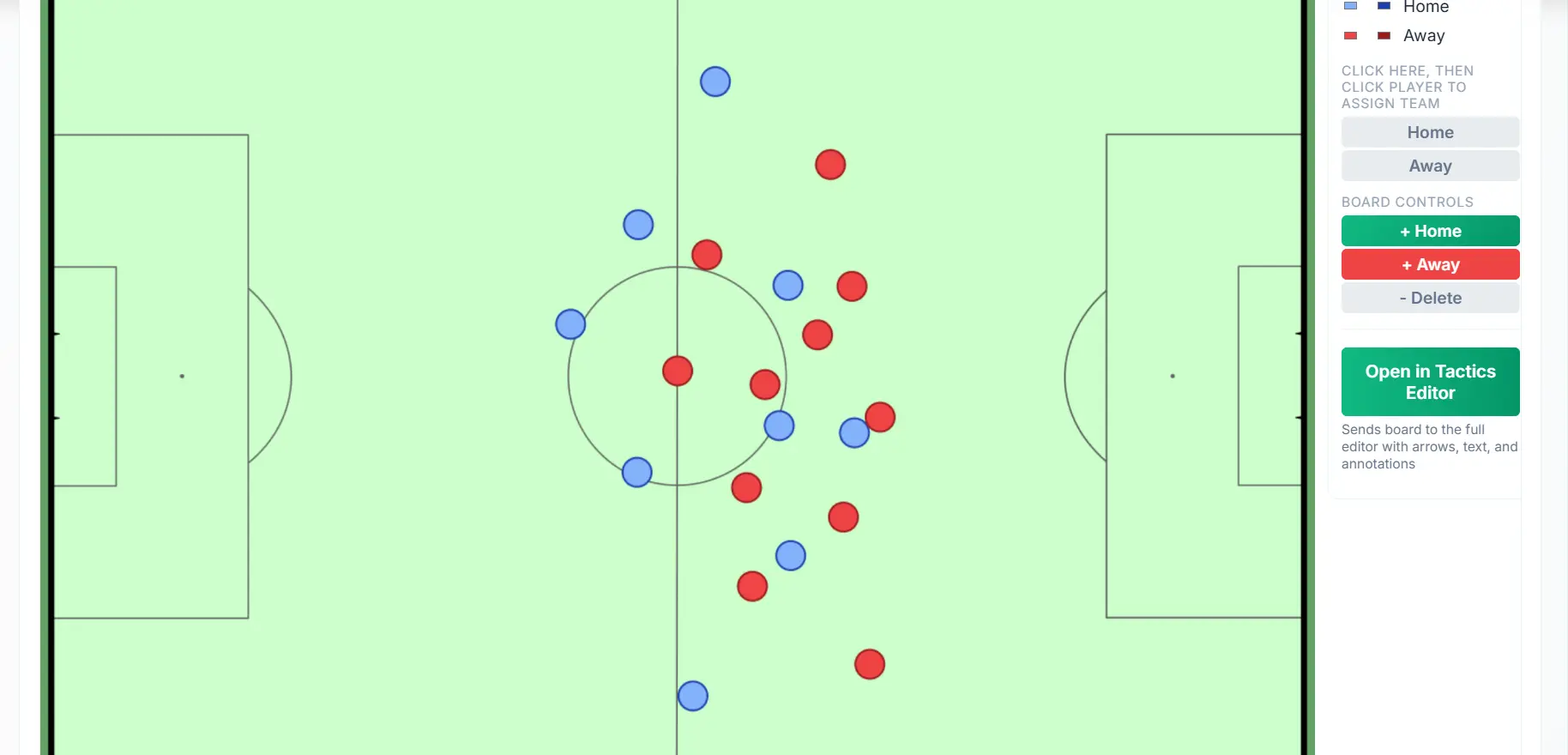
Wgraj zrzut ekranu z meczu, a AI wykryje zawodników i charakterystyczne punkty boiska. Przenieś widocznych zawodników na boisko i potraktuj to jako punkt wyjścia do analizy.
Zanim zaczniesz tłumaczyć, sprawdź wynik. Popraw przypisanie zawodników do drużyn, przesuń ich pozycje albo wskaż odpowiadające sobie punkty boiska, żeby dopracować mapowanie. AI daje Ci punkt wyjścia, który możesz poprawić.
Otwórz zmapowaną sytuację na tablicy taktycznej i dodaj strzałki, kształty oraz tekst albo wyślij ją do Studia animacji, żeby pokazać, co dzieje się dalej. W desktopowym Studiu animacji narzędzie z lewego paska zmapuje zrzut ekranu, a z wyniku zaczniesz nową animację.
Prześledź jeden zrzut ekranu z meczu od początku do końca: wykrycie i mapowanie zawodników, poprawki, a na koniec animacja taktyczna zbudowana na tej podstawie.
Wybierz wyraźny zrzut ekranu, na którym widać zawodników i linie boiska.
AI rozpoznaje zawodników i punkty charakterystyczne, żeby odtworzyć widoczną sytuację na boisku.
Skontroluj pozycje, drużyny i mapowanie. Popraw to, co trzeba.
Przejdź na tablicę taktyczną albo do animatora i przygotuj wyjaśnienie dla zespołu.
Użyj wyraźnego zrzutu ekranu z meczu, na którym widać zawodników i rozpoznawalne linie boiska. Szerokie ujęcia zwykle dają więcej kontekstu niż zbliżenia. Rozmazany obraz, grafiki nałożone na transmisję i zasłonięte linie boiska mogą utrudnić wykrywanie i mapowanie.
Pracuje na tym, co widać na zrzucie ekranu. Zawodników poza kadrem lub zasłoniętych przez innych nie da się wiarygodnie odtworzyć. Brakujących zawodników dodasz, a pozycje poprawisz, sprawdzając tablicę.
Nie. Wykrywanie, przypisanie do drużyn i mapowanie perspektywy mogą wymagać poprawek. Traktuj wynik jako punkt wyjścia: sprawdź sytuację i dopracuj ją, zanim wykorzystasz ją w analizie.
Tak. Zaznacz na zrzucie ekranu odpowiadające sobie punkty boiska i zastosuj mapowanie. Punkty odniesienia rozłożone w różnych częściach obrazu pomagają dopracować wynik. Możesz też poprawić drużyny i pozycje zawodników.
W samodzielnym narzędziu w przeglądarce albo w desktopowym Studiu animacji na Mac i Windows (Windows w wersji beta), gdzie otworzysz je z lewego paska (w aplikacji: Screenshot-to-Board). Na desktopie narzędzie otwiera się w nakładce i przesyła zmapowaną tablicę od razu do nowego szkicu animacji.
Analiza AI działa lokalnie w przeglądarce albo w aplikacji desktopowej. Przeglądarka pobiera modele analizy, gdy są potrzebne, a aplikacja desktopowa ma je na miejscu. Do logowania i weryfikacji subskrypcji nadal potrzebne jest połączenie z internetem.
Tak. W przeglądarce wyślesz tablicę do Studia animacji albo na tablicę taktyczną. W desktopowym Studiu animacji sprawdzisz zmapowany wynik i zdecydujesz, czy najpierw zapisać bieżącą animację, czy ją zastąpić. Zaimportowana sytuacja staje się punktem wyjścia nowej animacji.
Tak. Miesięczna i roczna subskrypcja obejmuje Zrzut ekranu na tablicę oraz pozostałe narzędzia DrawTactics. Porównaj plany.
Zamieniaj zrzuty ekranu w schematy i animacje – w ramach jednej subskrypcji DrawTactics.
Zacznij teraz