Leg voetbalscreenshots uit met professionele aantekeningen, graphics die op het veld liggen en spelers die vóór je tekening blijven staan.
Aan de slagScreenshot Annotator (de annotatietool voor screenshots) als desktop-app voor Mac en Windows (Windows in bèta).
De annotatietools in de browser zitten ook in je lidmaatschap.
Laat een passlijn zien, verbind een verdedigende linie of vestig de aandacht op de speler die ruimte maakt. Combineer pijlen, zones, spelersmarkeringen, spotlights en tekst, en maak van een screenshot een heldere tactische uitleg.
Map het veldvlak, zodat je tekening de camerahoek volgt. Zet cirkels, zones en pijlen in perspectief en laat ruimte en positiespel zien met graphics die echt in het wedstrijdbeeld liggen.
Met player occlusion komen graphics op het veld achter de herkende spelers te liggen. Zo passen gemarkeerde zones en tekeningen in het beeld en blijven de spelers zichtbaar.
Sla je werk op als bewerkbaar desktopproject, kies een uitsnede en exporteer een PNG met aantekeningen. Gebruik hem in een teambespreking, een trainingsplan of een tactische analyse, en open het project opnieuw als je er nog iets aan wilt verbeteren.
Kies in de desktop-app een screenshot in PNG, JPEG of WebP.
Zet je graphics en notities neer om je coachingpunt te laten zien.
Loop het veldperspectief, de player occlusion en de stijl van je aantekeningen na.
Sla het project op en exporteer een bijgesneden PNG voor je bespreking of je publiek.
De Screenshot Annotator in de browser is handig voor eenvoudige beeldanalyse zonder iets te installeren. Voeg pijlen, vormen en tekst toe, pas de kleuren aan en exporteer een PNG om te delen.
Kies de desktop-app als je de professionele graphics, veldmapping en player occlusion van hierboven wilt. Beide versies zitten in je lidmaatschap.
Open de Screenshot Annotator in de browser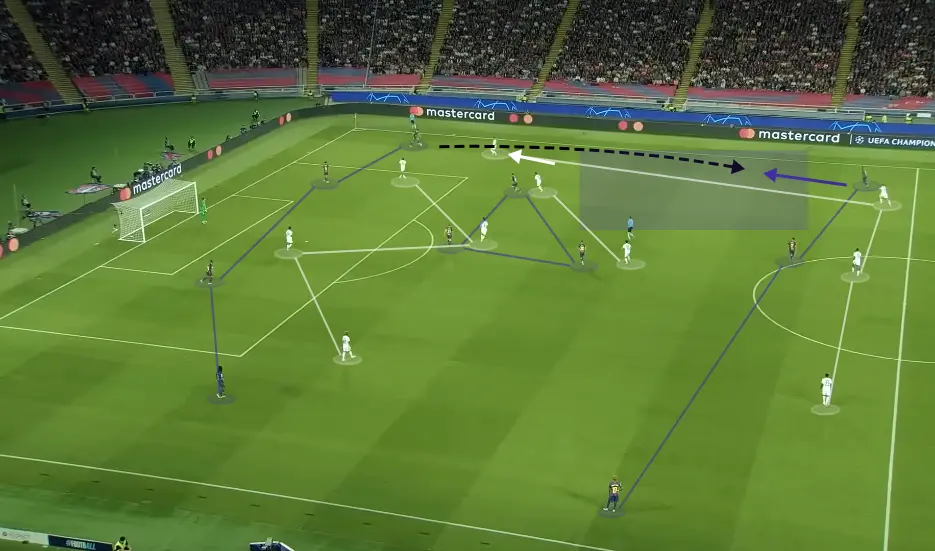
Met aantekeningen op een screenshot zet je je uitleg direct op het originele beeld. Screenshot-naar-tactiekbord zet de zichtbare spelers juist op een bewerkbaar veld, klaar voor een diagram of animatie.
Bekijk Screenshot-naar-tactiekbordKies de desktop-app voor professionele graphics, veldmapping, player occlusion en lokale projecten die je kunt blijven bewerken. De browsertool is handig voor eenvoudige pijlen, vormen en tekst zonder iets te installeren. Beide versies zitten in je lidmaatschap.
Het schat het veldvlak in de screenshot in, zodat ondersteunde graphics de camerahoek volgen. Zo liggen cirkels, zones en andere graphics op het veld in het beeld. Het maakt van de screenshot geen 3D-reconstructie van de wedstrijd die je vrij kunt draaien.
Player occlusion gebruikt maskers van herkende spelers om spelers vóór ondersteunde graphics te houden. De desktop-editor en de PNG-export gebruiken die maskers. De herkenning kan details missen, en bij onduidelijke beelden kan het resultaat onvolmaakt zijn of blijven tekeningen vóór de spelers staan.
De Screenshot Annotator op desktop ondersteunt PNG-, JPEG- en WebP-afbeeldingen. Importeer een scherpe wedstrijdscreenshot met zichtbare spelers en veldlijnen voor de beste kans op bruikbare mapping en occlusion.
Ja. Sla een bewerkbaar desktopproject op en open het opnieuw om je aantekeningen aan te passen. Exporteer een PNG als je een afgewerkt beeld nodig hebt voor je trainingsplan, presentatie of tactische content.
Screenshots worden op desktop lokaal op je computer verwerkt. De app bewaart de afbeelding in je lokale projectmap. Voor inloggen en het controleren van je lidmaatschap heb je een internetverbinding nodig.
Aantekeningen op screenshots werken op één stilstaand beeld en je exporteert een PNG. Videoanalyse op desktop voegt bewegende beelden toe, freeze-frames op vaste momenten, player tracking en MP4-exports met aantekeningen. Bekijk videoanalyse.
Nee. Bij het maand- en het jaarabonnement van DrawTactics krijg je aantekeningen op screenshots op desktop en in de browser, naast de andere tools. Vergelijk de abonnementen.
Zet aantekeningen op wedstrijdmomenten, met één lidmaatschap voor de desktop- en browsertools.
Aan de slag