Laat de spelersposities herkennen, zet ze op het veld en werk het resultaat uit tot een bewerkbaar diagram of een animatie.
Aan de slagWerkt in de browser of vanuit de desktop-animator.
Zit in je DrawTactics-lidmaatschap.
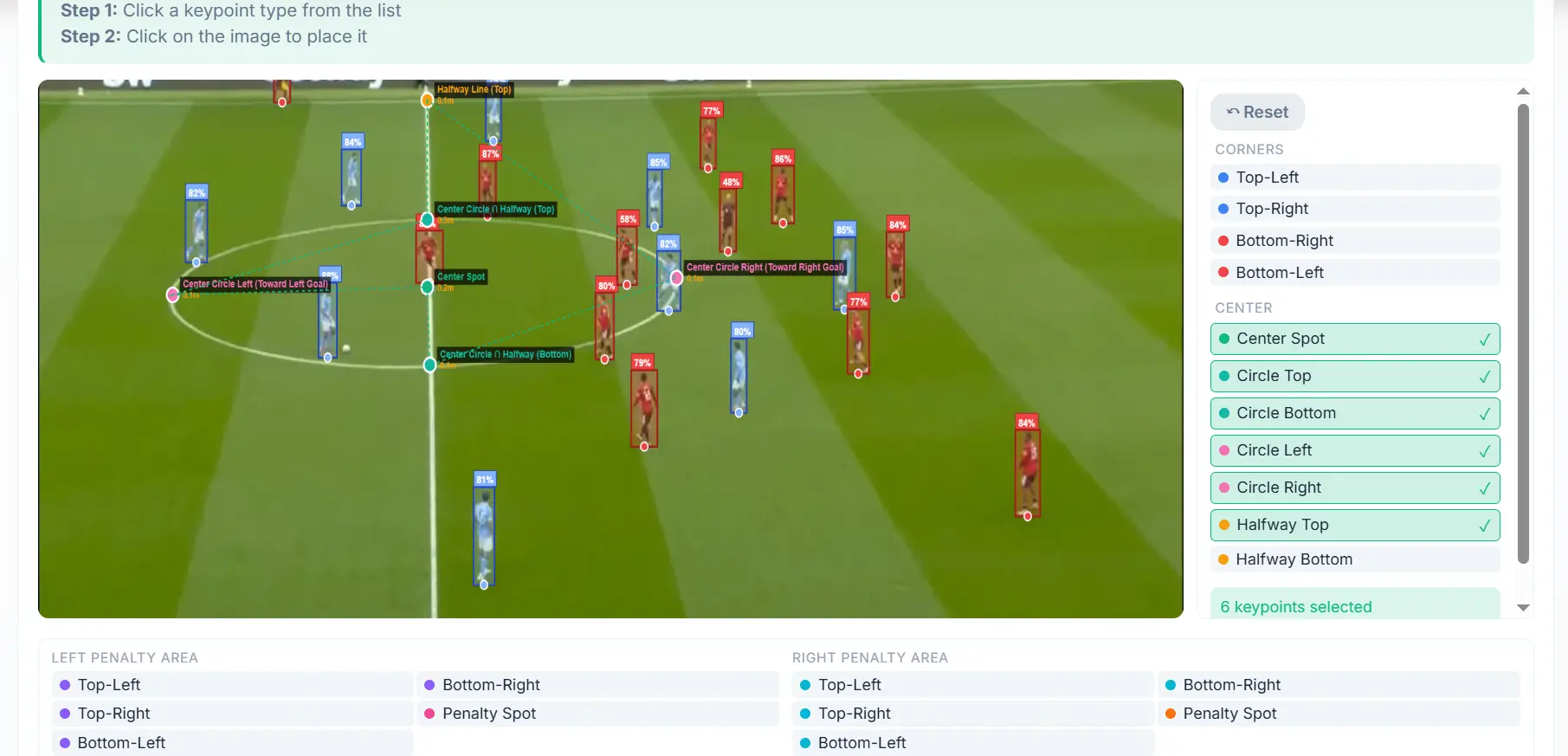
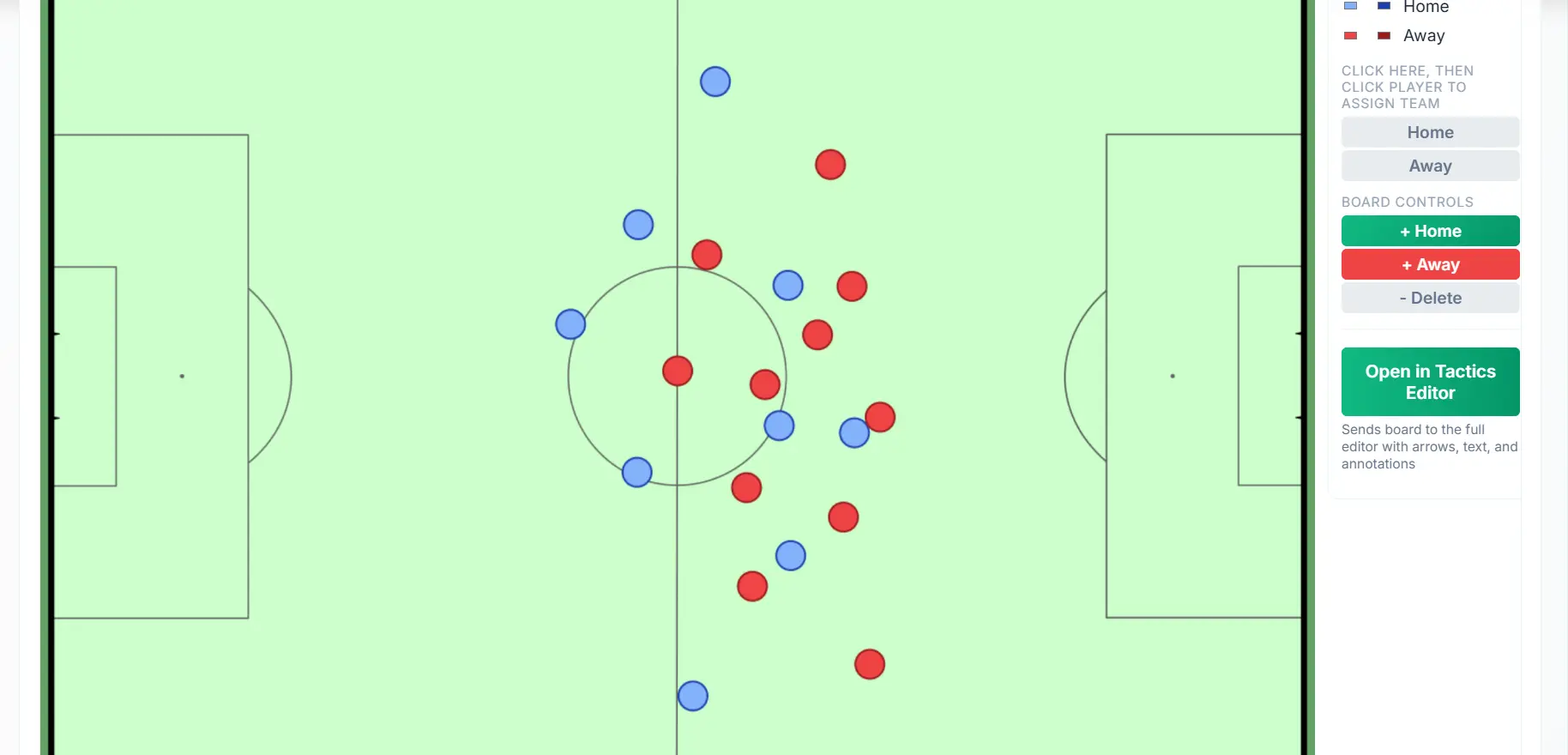
Upload een wedstrijdscreenshot en laat AI de spelers en vaste punten op het veld herkennen. De zichtbare spelers worden op het veld gezet, zodat je een vertrekpunt hebt voor je analyse.
Loop het resultaat na voordat je je uitleg opbouwt. Pas de teamindeling aan, verschuif spelers of kies bijpassende punten op het veld om de mapping bij te stellen. AI geeft je een vertrekpunt dat je zelf verfijnt.
Open de overgezette situatie in het tactiekbord om pijlen, vormen en tekst toe te voegen, of stuur hem naar de Animation Studio (de animatiestudio) om te laten zien wat er daarna gebeurt. In de desktop-animator gebruik je de tool in de linkerbalk om een screenshot te mappen en met het resultaat een nieuwe animatie te starten.
Volg één wedstrijdscreenshot van begin tot eind: spelers herkennen en op het veld zetten, het resultaat corrigeren en er daarna een tactische animatie van maken. De video is in het Engels.
Kies een scherpe screenshot waarop de spelers en de veldlijnen goed te zien zijn.
AI zoekt spelers en vaste punten op het veld en zet de zichtbare situatie op een tactiekbord.
Loop posities, teams en mapping na en corrigeer waar dat nodig is.
Werk verder in het tactiekbord of de animator en maak je tactische uitleg af.
Neem een scherpe wedstrijdscreenshot waarop de spelers zichtbaar zijn en de veldlijnen herkenbaar. Een breed camerabeeld geeft meestal meer bruikbare context dan een close-up. Wazige beelden, overlays van de uitzending en weggevallen veldlijnen maken herkenning en mapping lastiger.
De tool werkt met wat er op de screenshot te zien is. Spelers buiten beeld of achter andere spelers kunnen niet betrouwbaar worden nagebouwd. Bij het nalopen van het tactiekbord voeg je ontbrekende spelers toe en pas je posities aan.
Nee. De herkenning, de teamindeling en de perspectiefmapping kunnen correctie nodig hebben. Zie het resultaat als vertrekpunt: loop de situatie na en stel hem bij voordat je hem in je analyse gebruikt.
Ja. Selecteer bijpassende vaste punten op het veld in de screenshot en pas de mapping toe. Referentiepunten die goed over het beeld verspreid liggen, helpen je het resultaat te verfijnen. Je kunt ook teams en spelersposities corrigeren.
Gebruik de losse tool in je browser, of open Screenshot-naar-tactiekbord (in de app: Screenshot-to-Board) via de linkerbalk in de Animation Studio van de desktop-app voor Mac en Windows (Windows in bèta). Op desktop opent de werkwijze in een overlay en gaat het overgezette tactiekbord direct naar een nieuw animatieconcept.
De AI draait lokaal in je browser of in de desktop-app. De browser downloadt de analysemodellen wanneer dat nodig is; in de desktop-app zitten ze er al in. Voor inloggen en het controleren van je lidmaatschap heb je wel een internetverbinding nodig.
Ja. In de browser stuur je het tactiekbord naar de Animation Studio of naar het tactiekbord. In de Animation Studio op desktop loop je het overgezette resultaat na en kies je of je je huidige animatie eerst opslaat of vervangt. De geïmporteerde situatie wordt het vertrekpunt van een nieuwe animatie.
Ja. Bij zowel het maand- als het jaarabonnement krijg je Screenshot-naar-tactiekbord en de andere tools van DrawTactics. Vergelijk de abonnementen.
Maak van screenshots diagrammen en animaties, met één DrawTactics-lidmaatschap.
Aan de slag