온라인 축구 전술 보드에서 선수와 훈련 장비를 배치하고 그리기 도구로 포메이션과 드릴을 완성하세요. 만든 장면은 2D 또는 3D로 보여 줄 수 있습니다.
시작하기전술 보드는 웹에서, 다이어그램·애니메이션 도구는 데스크톱 애니메이션 스튜디오에서.
모두 DrawTactics 멤버십 하나에 포함되어 있습니다.
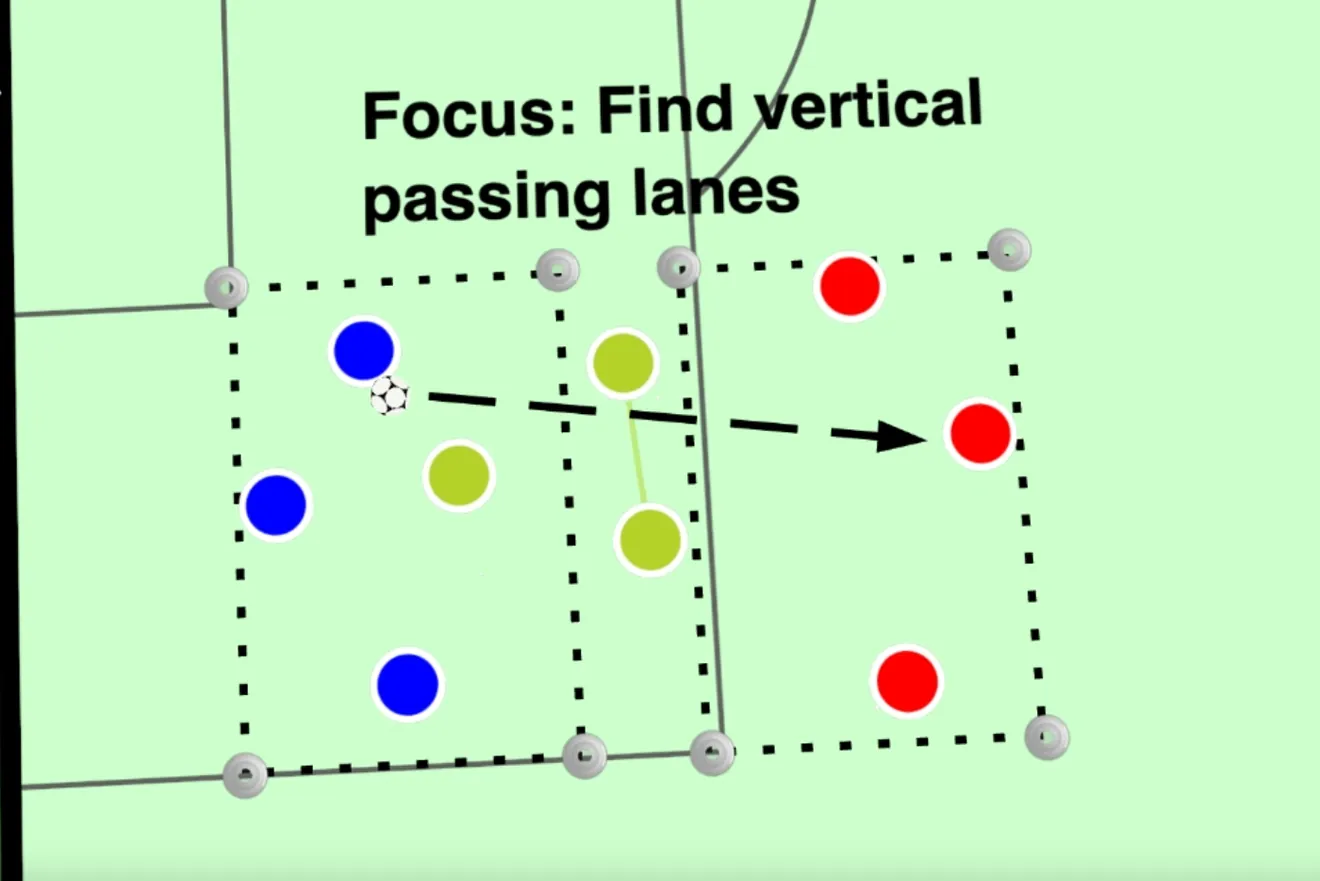
패스 훈련, 론도, 슈팅 훈련을 선수, 콘, 골대, 마네킹으로 구성하세요. 이동 화살표와 코칭 포인트를 덧붙이면 선수들이 훈련을 시작하기 전에 세팅과 자기 역할을 바로 이해할 수 있습니다.
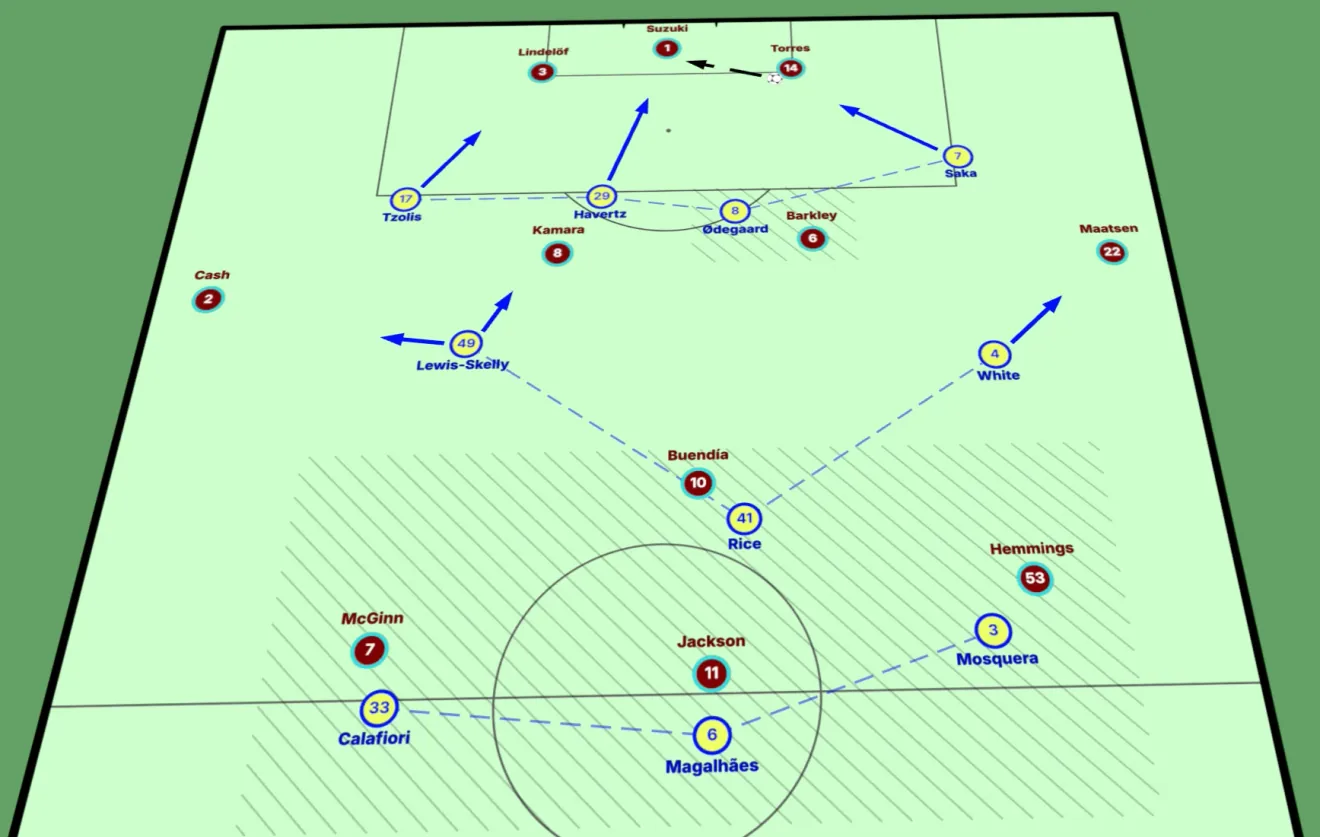
포메이션 프리셋에서 시작하거나 직접 팀 형태를 짜 보세요. 선수 위치, 이름, 등번호, 색상을 바꿔 가며 경기 플랜, 수비 조직, 상대 팀 배치를 설명할 수 있습니다.
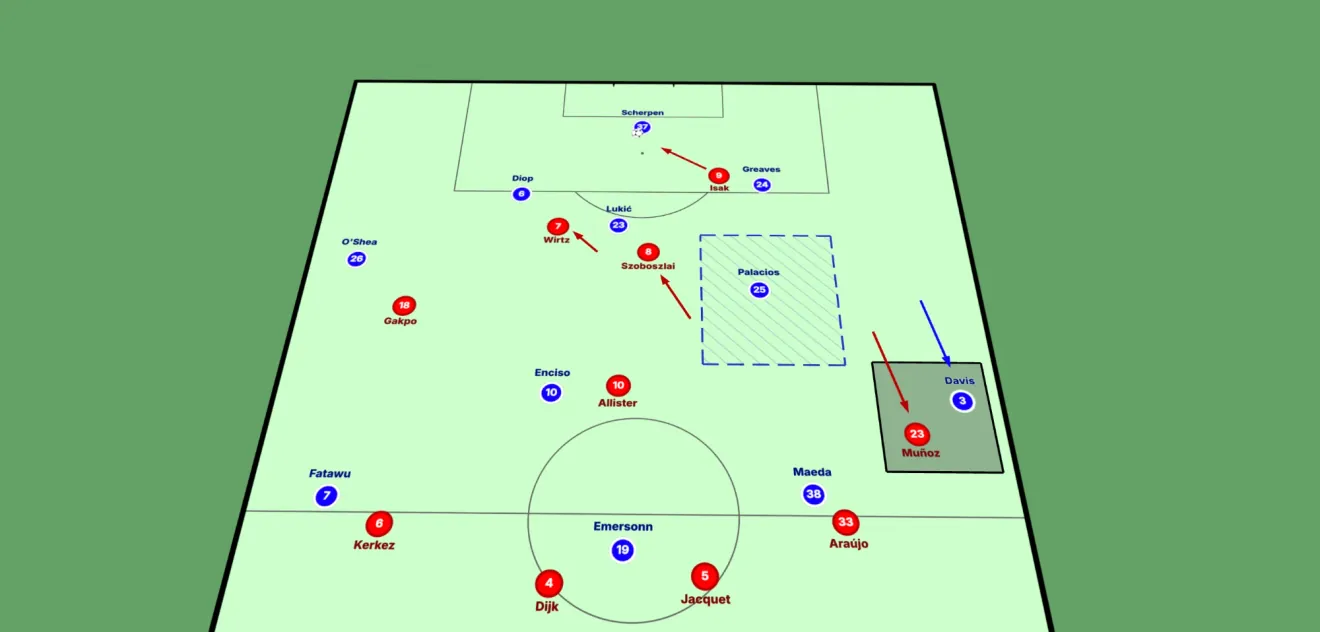
수비 라인을 하나로 연결하고, 패스 길을 강조하고, 공간을 만드는 움직임을 표시하세요. 화살표, 도형, 구역, 텍스트를 조합하면 설명이 훨씬 쉽게 전달됩니다.
간격과 팀 형태는 위에서 내려다보는 2D 뷰로 보여 주세요. 같은 전술 보드를 3D로 회전하고 기울이고 확대하면 다른 각도에서 장면을 보여 줄 수 있고, 브리핑이나 다이어그램에 맞게 화면을 잡을 수 있습니다.
피치와 포메이션을 고르거나 빈 전술 보드에서 시작하세요.
선수, 공, 필요한 훈련 장비를 원하는 위치에 놓으세요.
이동 화살표, 연결선, 강조 구역, 코칭 메모를 더하세요.
편집 가능한 보드로 저장하거나 PNG로 내보내 훈련 계획서나 팀 미팅 자료에 넣으세요.
다이어그램에 움직임이 필요하다면 애니메이션 스튜디오에서 이어 가세요. 훈련이나 전술 장면을 단계별로 나누고, 패스와 침투를 애니메이션으로 만든 뒤 영상으로 내보내 공유할 수 있습니다.
애니메이션 스튜디오 살펴보기선수를 선택하고 선수 시점(Player’s Eye)을 열면 그 선수의 위치에서 장면을 둘러볼 수 있습니다. 그 선수에게 보이는 선택지와 공간을 함께 이야기할 때 활용해 보세요.
선수 시점(Player’s Eye) 살펴보기온라인 축구 전술 보드는 다른 도구와 함께 쓸 때 더 유용합니다. 경기 장면은 스크린샷 주석 도구로 표시하고, 공간 점유는 축구 보로노이 분석으로 살펴보세요.
네. 선수, 공, 콘, 골대, 마네킹을 배치해 훈련을 구성하고 화살표, 강조 구역, 텍스트로 움직임과 코칭 포인트를 설명할 수 있습니다. 이렇게 만든 드릴 다이어그램을 훈련 계획서에 넣어 활용하세요.
네. 포메이션 프리셋에서 시작하거나 선수를 직접 배치하세요. 이름, 등번호, 팀 색상, 위치를 바꿔 설명하고 싶은 형태를 보여 줄 수 있습니다.
네. 포메이션과 간격은 위에서 보는 2D 뷰로, 같은 장면을 다른 각도에서 보여 줄 때는 3D 뷰를 회전하고 기울이고 확대해 보세요.
단독 전술 보드는 설치 없이 브라우저에서 실행됩니다. Mac·Windows (Windows는 베타)용 데스크톱 애니메이션 스튜디오에도 다이어그램과 애니메이션 제작을 위한 전술 보드와 그리기 도구가 들어 있습니다. 둘 다 멤버십에 포함됩니다.
네. 편집 가능한 프로젝트로 저장해 두었다가 필요할 때 불러오면 됩니다. 훈련 계획서, 프레젠테이션, 팀 미팅 자료에 넣을 PNG 이미지로도 내보낼 수 있습니다.
네. 저장한 보드를 애니메이션 스튜디오에서 시작점으로 쓰고, 단계를 추가해 선수와 공의 움직임을 보여 주세요. 전술 애니메이션 알아보기.
네. 스크린샷 → 전술판 변환 기능이 경기 스크린샷에 보이는 선수를 감지해 보드에 옮겨 줍니다. 결과를 확인하고 다듬은 뒤 브라우저 전술 보드나 애니메이터에서 열어 보세요. 데스크톱 애니메이션 스튜디오에서는 왼쪽 레일에서 매퍼를 열 수 있습니다. 스크린샷 → 전술판 변환 살펴보기.
네. 월간·연간 DrawTactics 멤버십 모두 전술 보드와 나머지 도구를 웹과 데스크톱에서 이용할 수 있습니다. 요금제 비교하기.
다이어그램을 만들고, 움직임을 설명하고, 코칭 아이디어를 공유하세요. DrawTactics 멤버십 하나면 됩니다.
시작하기