전문적인 주석, 피치에 맞춰 그려지는 그래픽, 선수 가림 처리로 축구 스크린샷 속 장면을 설명하세요.
시작하기Mac·Windows (Windows는 베타)용 데스크톱 스크린샷 주석 도구.
브라우저 주석 도구도 멤버십에 함께 포함되어 있습니다.
패스 길을 강조하고, 수비 라인을 하나로 연결하고, 공간을 만드는 선수에게 시선을 모으세요. 화살표, 구역, 선수 마커, 스포트라이트, 텍스트를 조합하면 스크린샷 한 장이 알기 쉬운 전술 설명이 됩니다.
피치 평면을 매핑하면 그림이 카메라 각도를 따라갑니다. 원, 구역, 화살표를 원근에 맞춰 배치해 경기 장면에 자연스럽게 녹아드는 그래픽으로 공간과 위치를 보여 주세요.
선수 가림 처리(Player occlusion)를 쓰면 피치 그래픽이 감지된 선수 뒤쪽으로 들어갑니다. 선수는 그대로 보이면서 강조 구역과 그림이 장면 안에 자연스럽게 어우러집니다.
작업을 편집 가능한 데스크톱 프로젝트로 저장하고, 원하는 영역을 잘라 주석이 들어간 PNG로 내보내세요. 팀 미팅, 훈련 계획서, 전술 분석 자료에 활용하고, 고치고 싶을 때는 프로젝트를 다시 열면 됩니다.
데스크톱 앱에서 PNG, JPEG, WebP 스크린샷을 고르세요.
그래픽과 메모를 배치해 코칭 포인트를 보여 주세요.
피치 원근, 선수 가림 처리, 주석 스타일을 점검하세요.
프로젝트를 저장하고, 미팅 자료나 공유용으로 자른 PNG를 내보내세요.
브라우저용 스크린샷 주석 도구는 설치 없이 간단하게 이미지를 분석할 때 쓰기 좋습니다. 화살표, 도형, 텍스트를 넣고 색상을 바꾼 뒤 PNG로 내보내 공유하세요.
위에서 본 전문 그래픽, 피치 매핑, 선수 가림 처리가 필요하다면 데스크톱 버전을 선택하세요. 두 버전 모두 멤버십에 포함되어 있습니다.
브라우저용 스크린샷 주석 도구(Screenshot Annotator) 열기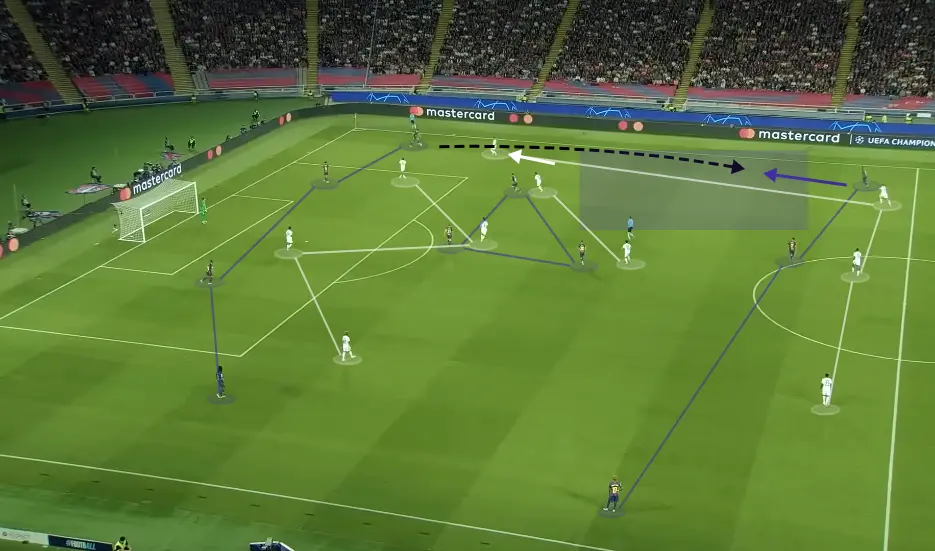
스크린샷 주석은 원본 이미지 위에 바로 설명을 더하는 방식입니다. 반면 스크린샷 → 전술판 변환은 화면에 보이는 선수를 편집 가능한 피치로 옮겨, 다이어그램이나 애니메이션으로 이어 갈 수 있게 해 줍니다.
스크린샷 → 전술판 변환 살펴보기전문 주석 그래픽, 피치 매핑, 선수 가림 처리, 편집 가능한 로컬 프로젝트가 필요하다면 데스크톱을 선택하세요. 설치 없이 화살표, 도형, 텍스트만 간단히 넣고 싶다면 브라우저 도구가 편리합니다. 두 버전 모두 멤버십에 포함되어 있습니다.
스크린샷 속 피치 평면을 추정해, 지원되는 그래픽이 카메라 원근에 맞게 정렬되도록 합니다. 덕분에 원, 구역 같은 피치 그래픽이 장면 안에 자연스럽게 자리 잡습니다. 다만 스크린샷을 자유롭게 회전할 수 있는 3D 경기 재현으로 바꿔 주는 기능은 아닙니다.
선수 가림 처리(Player occlusion)는 감지된 선수 마스크를 이용해, 지원되는 그래픽보다 선수가 앞에 보이도록 합니다. 데스크톱 편집 화면과 PNG 내보내기 모두 이 마스크를 사용합니다. 감지가 세부를 놓칠 수 있고, 선명하지 않은 이미지에서는 결과가 완벽하지 않거나 그림이 선수 앞에 남을 수 있습니다.
데스크톱 스크린샷 주석 도구는 PNG, JPEG, WebP 이미지를 지원합니다. 매핑과 가림 처리가 제대로 되려면 선수와 피치 라인이 잘 보이는 선명한 경기 스크린샷을 쓰는 것이 좋습니다.
네. 편집 가능한 데스크톱 프로젝트로 저장해 두었다가 다시 열어 주석을 고치면 됩니다. 훈련 계획서, 프레젠테이션, 전술 콘텐츠에 넣을 완성 이미지가 필요할 때는 PNG로 내보내세요.
데스크톱의 스크린샷 처리는 내 컴퓨터에서 로컬로 실행됩니다. 이미지는 로컬 프로젝트 폴더에 보관됩니다. 로그인과 멤버십 확인에는 인터넷 연결이 필요합니다.
스크린샷 주석은 정지 이미지 한 장을 다루고 PNG로 내보냅니다. 데스크톱 영상 분석은 여기에 움직이는 경기 영상, 시점별 프리즈프레임 장면, 선수 트래킹, 주석이 들어간 MP4 내보내기가 더해집니다. 영상 분석 살펴보기.
아닙니다. 월간·연간 DrawTactics 멤버십에 데스크톱과 브라우저 스크린샷 주석이 다른 도구와 함께 포함되어 있습니다. 요금제 비교하기.
데스크톱과 브라우저 도구를 모두 쓰는 멤버십 하나로 경기 장면에 주석을 다세요.
시작하기