Explica tus capturas de partidos con anotaciones profesionales, gráficos ajustados al campo y oclusión de jugadores.
EmpezarAnotador de capturas de escritorio (Screenshot Annotator) para Mac y Windows (Windows en beta).
Las herramientas de marcado en el navegador también están incluidas en tu suscripción.
Marca una línea de pase, une la línea defensiva o señala al jugador que genera el espacio. Combina flechas, zonas, marcadores de jugador, focos y texto para convertir una captura en una explicación táctica que se entienda.
Mapea el plano del campo para que tus dibujos sigan el ángulo de la cámara. Coloca círculos, zonas y flechas en perspectiva para enseñar espacios y posiciones con gráficos integrados en la imagen del partido.
Con la oclusión de jugadores, los gráficos del campo quedan por detrás de los jugadores detectados. Así las zonas destacadas y los dibujos se integran en la escena sin tapar a los jugadores.
Guarda tu trabajo como proyecto editable de escritorio, elige el encuadre y exporta un PNG con tus anotaciones. Úsalo en la charla con el equipo, en la planificación de la sesión o en un análisis táctico, y vuelve a abrir el proyecto cuando quieras retocarlo.
Elige una captura PNG, JPEG o WebP en la app de escritorio.
Coloca gráficos y notas para mostrar la consigna.
Revisa la perspectiva del campo, la oclusión de jugadores y el estilo de las anotaciones.
Guarda el proyecto y exporta un PNG recortado para tu charla o para quien lo vaya a ver.
El anotador de capturas del navegador es una buena opción para analizar imágenes de forma sencilla sin instalar nada. Añade flechas, formas y texto, elige los colores y exporta un PNG para compartirlo.
Elige escritorio si quieres los gráficos profesionales, el mapeo del campo y la oclusión de jugadores que ves arriba. Las dos versiones están incluidas en tu suscripción.
Abrir el anotador de capturas en el navegador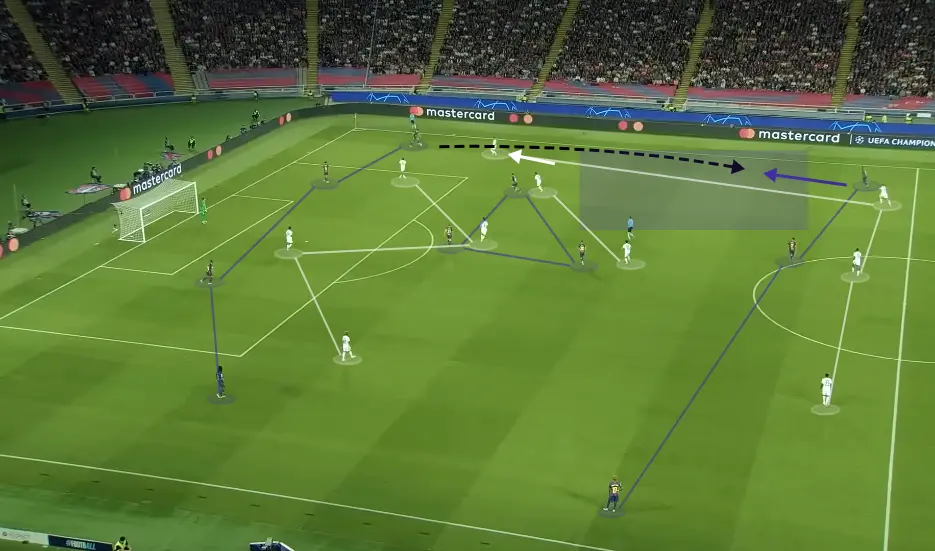
El marcado de capturas añade tu explicación directamente sobre la imagen original. Captura a Pizarra, en cambio, sitúa a los jugadores visibles en un campo editable, listo para un diagrama o una animación.
Descubre Captura a PizarraElige escritorio si buscas gráficos de anotación profesionales, mapeo del campo, oclusión de jugadores y proyectos locales editables. La herramienta del navegador es una buena opción para flechas, formas y texto sencillos sin instalar nada. Las dos versiones están incluidas en tu suscripción.
Calcula de forma aproximada el plano del campo en la captura para que los gráficos compatibles se alineen con la perspectiva de la cámara. Así los círculos, las zonas y otros gráficos del campo se integran en la escena. No convierte la captura en una reconstrucción 3D del partido que se pueda girar libremente.
La oclusión de jugadores usa las máscaras de los jugadores detectados para mantenerlos por delante de los gráficos compatibles. El editor de escritorio y la exportación PNG usan esas máscaras. La detección puede pasar por alto detalles, y con imágenes poco nítidas el resultado puede no ser perfecto o algún dibujo puede quedar por delante.
El anotador de capturas de escritorio admite imágenes PNG, JPEG y WebP. Importa una captura nítida del partido en la que se vean los jugadores y las líneas del campo para tener más opciones de conseguir un buen mapeo y una buena oclusión.
Sí. Guarda un proyecto editable de escritorio y ábrelo de nuevo para ajustar tus anotaciones. Exporta un PNG cuando necesites la imagen terminada para la planificación de la sesión, una presentación o tu contenido táctico.
En escritorio, las capturas se procesan en local, en tu ordenador. La app guarda la imagen en la carpeta local del proyecto. Necesitas conexión a internet para iniciar sesión y verificar la suscripción.
El marcado de capturas trabaja sobre una sola imagen fija y exporta un PNG. El análisis de video de escritorio añade imágenes en movimiento, escenas congeladas en momentos concretos, seguimiento de jugadores y exportación de MP4 anotados. Descubre el análisis de video.
No. Las suscripciones mensual y anual de DrawTactics incluyen el marcado de capturas en escritorio y en el navegador, junto con el resto de herramientas. Compara los planes.
Marca las jugadas de tus partidos con una sola suscripción para las herramientas de escritorio y del navegador.
Empezar