Detecta la posición de los jugadores, sitúalos en el campo y aprovecha el resultado para montar un diagrama o una animación que puedes editar.
EmpezarÚsala en el navegador o ábrela desde el animador de escritorio.
Incluida en tu suscripción a DrawTactics.
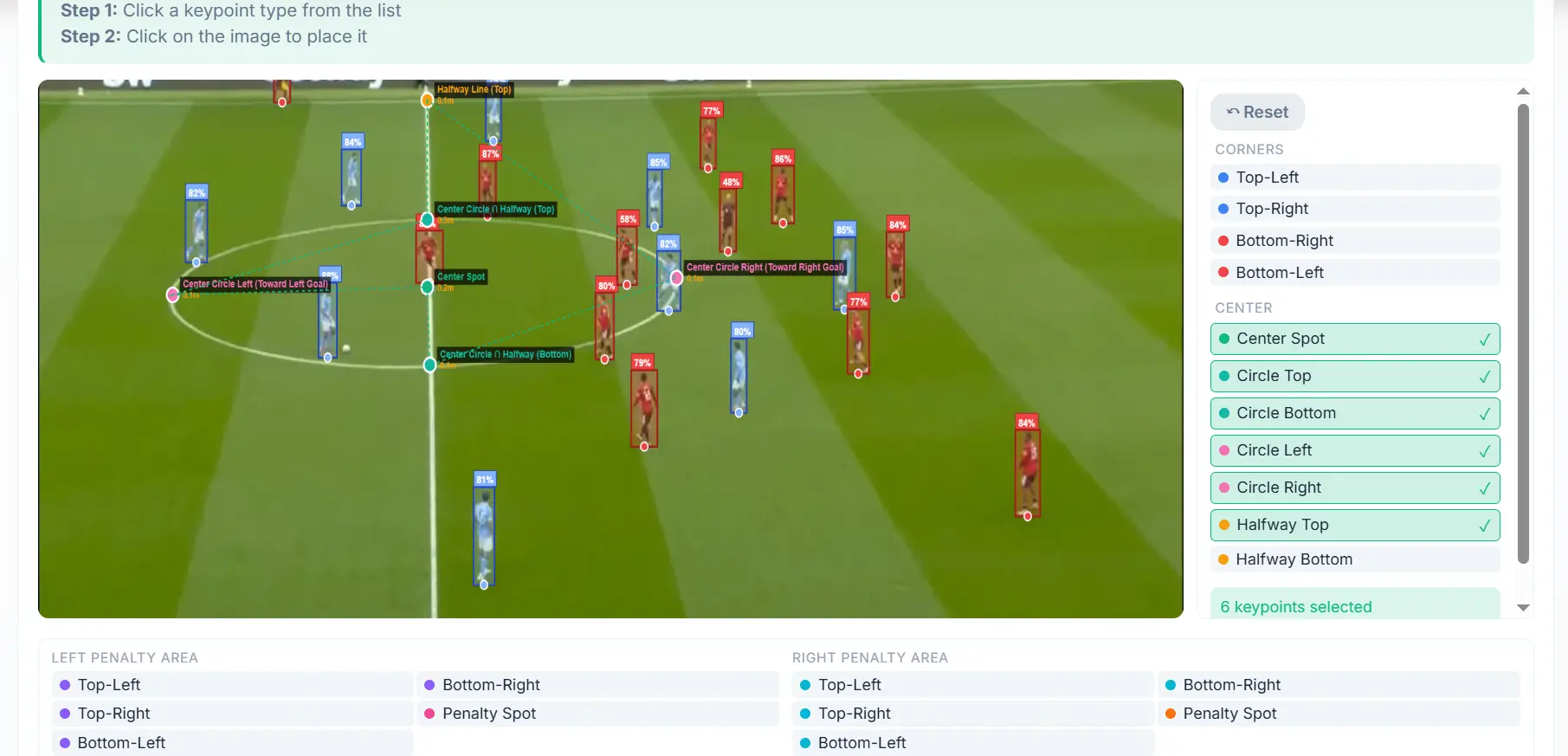
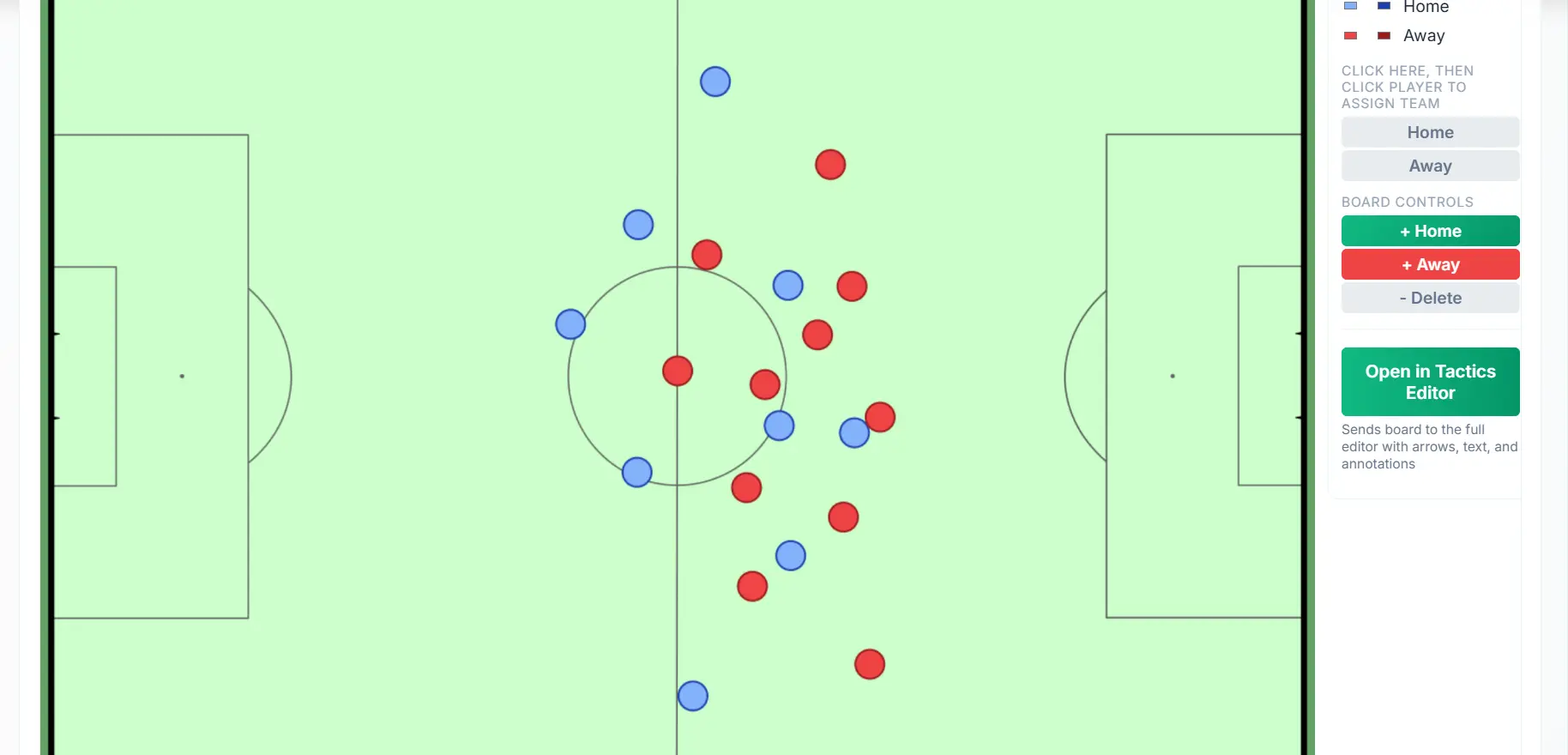
Sube una captura del partido y deja que la IA detecte a los jugadores y las referencias del campo. Sitúa en el campo a los jugadores que se ven en la imagen y tendrás un punto de partida para tu análisis.
Revisa el resultado antes de preparar tu explicación. Corrige a qué equipo pertenece cada jugador, ajusta posiciones o marca las referencias del campo que coinciden para afinar el mapeo. La IA te da un punto de partida que puedes ir mejorando.
Abre la escena en la pizarra táctica para añadir flechas, formas y texto, o envíala al Estudio de animación para enseñar lo que pasa después. En el animador de escritorio, usa la herramienta de la barra lateral izquierda para mapear una captura y empezar una animación nueva con el resultado.
Sigue una captura del partido de principio a fin: detecta y sitúa a los jugadores, corrige el resultado y crea con él una animación táctica.
Elige una captura nítida en la que se vean los jugadores y las líneas del campo.
La IA identifica a los jugadores y las referencias para recrear en el campo lo que se ve en la imagen.
Comprueba posiciones, equipos y mapeo, y corrige lo que haga falta.
Sigue en la pizarra táctica o en el animador para preparar tu explicación táctica.
Usa una captura nítida del partido en la que se vean los jugadores y se reconozcan las líneas del campo. Los planos abiertos suelen dar más contexto que los primeros planos. Las imágenes borrosas, los grafismos superpuestos y las líneas del campo tapadas pueden dificultar la detección y el mapeo.
Trabaja con lo que se ve en la captura. Los jugadores que quedan fuera del plano o tapados por otros no se pueden recrear de forma fiable. Al revisar la pizarra puedes añadir los que falten y ajustar posiciones.
No. Puede que tengas que corregir la detección, la asignación de equipos o el mapeo de la perspectiva. Toma el resultado como punto de partida: revisa la escena y afínala antes de usarla en tu análisis.
Sí. Marca en la captura las referencias del campo que coinciden y aplica el mapeo. Si eliges puntos de referencia bien repartidos por la imagen, te será más fácil afinar el resultado. También puedes corregir equipos y posiciones de los jugadores.
Usa la herramienta independiente en el navegador, o abre Captura a Pizarra (Screenshot-to-Board) desde la barra lateral izquierda del Estudio de animación de escritorio para Mac y Windows (Windows en beta). En escritorio, el proceso se abre en una ventana superpuesta y envía la pizarra mapeada directamente a un nuevo borrador de animación.
La IA se ejecuta en local, en tu navegador o en la app de escritorio. El navegador descarga los modelos de análisis cuando hacen falta; la app de escritorio ya los incluye. Para iniciar sesión y verificar la suscripción sigue haciendo falta conexión a internet.
Sí. En el navegador, envía la pizarra al Estudio de animación o a la pizarra táctica. En el Estudio de animación de escritorio, revisa el resultado y elige si guardar antes tu animación actual o reemplazarla. La escena importada pasa a ser el punto de partida de una animación nueva.
Sí. Las suscripciones mensual y anual incluyen Captura a Pizarra y el resto de herramientas de DrawTactics. Compara los planes.
Convierte capturas en diagramas y animaciones con una sola suscripción a DrawTactics.
Empezar