Spielerpositionen erkennen, aufs Spielfeld übertragen und daraus ein bearbeitbares Taktikdiagramm oder eine Animation machen.
Jetzt startenIm Browser nutzen oder direkt aus dem Animation Studio der Desktop-App öffnen.
In deiner DrawTactics-Mitgliedschaft enthalten.
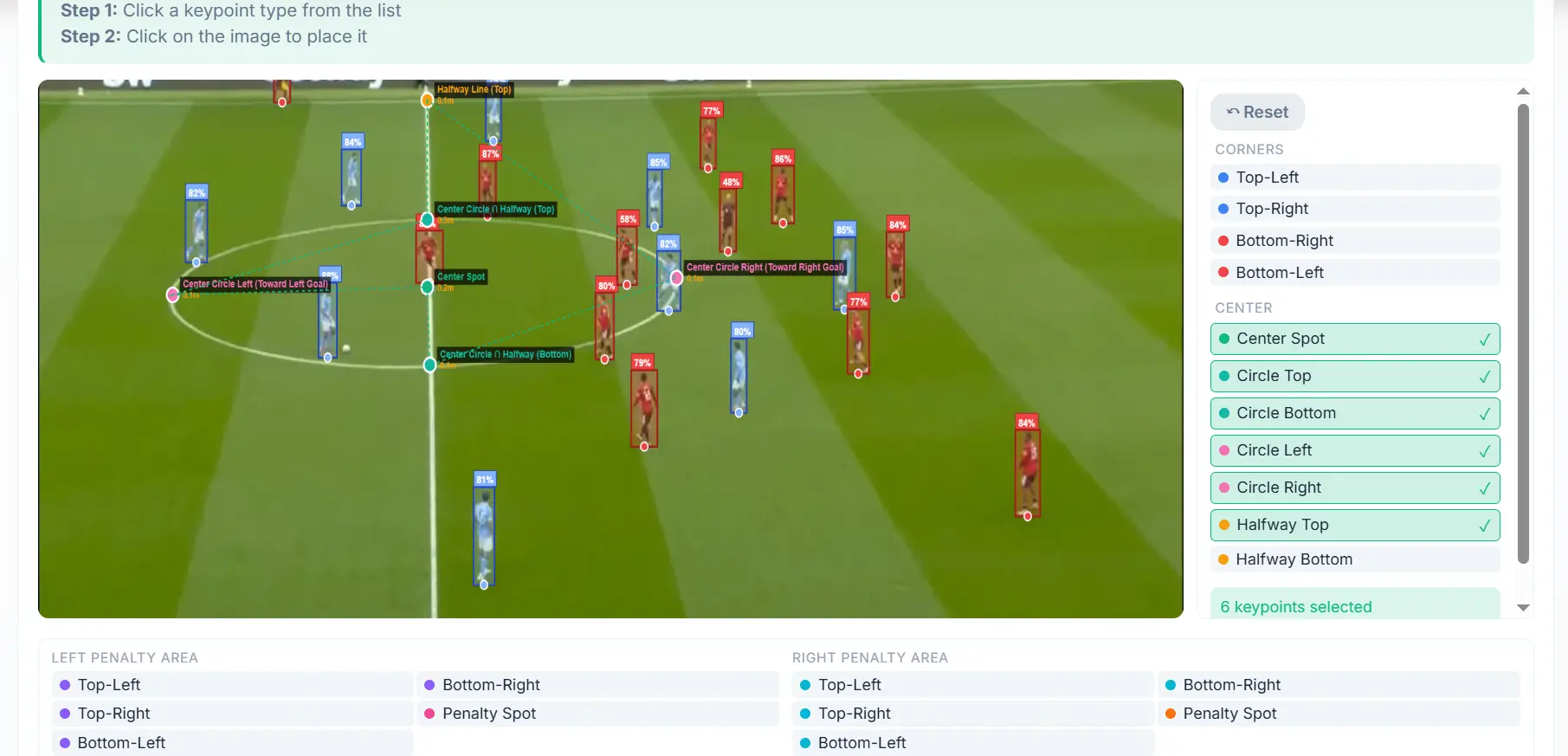
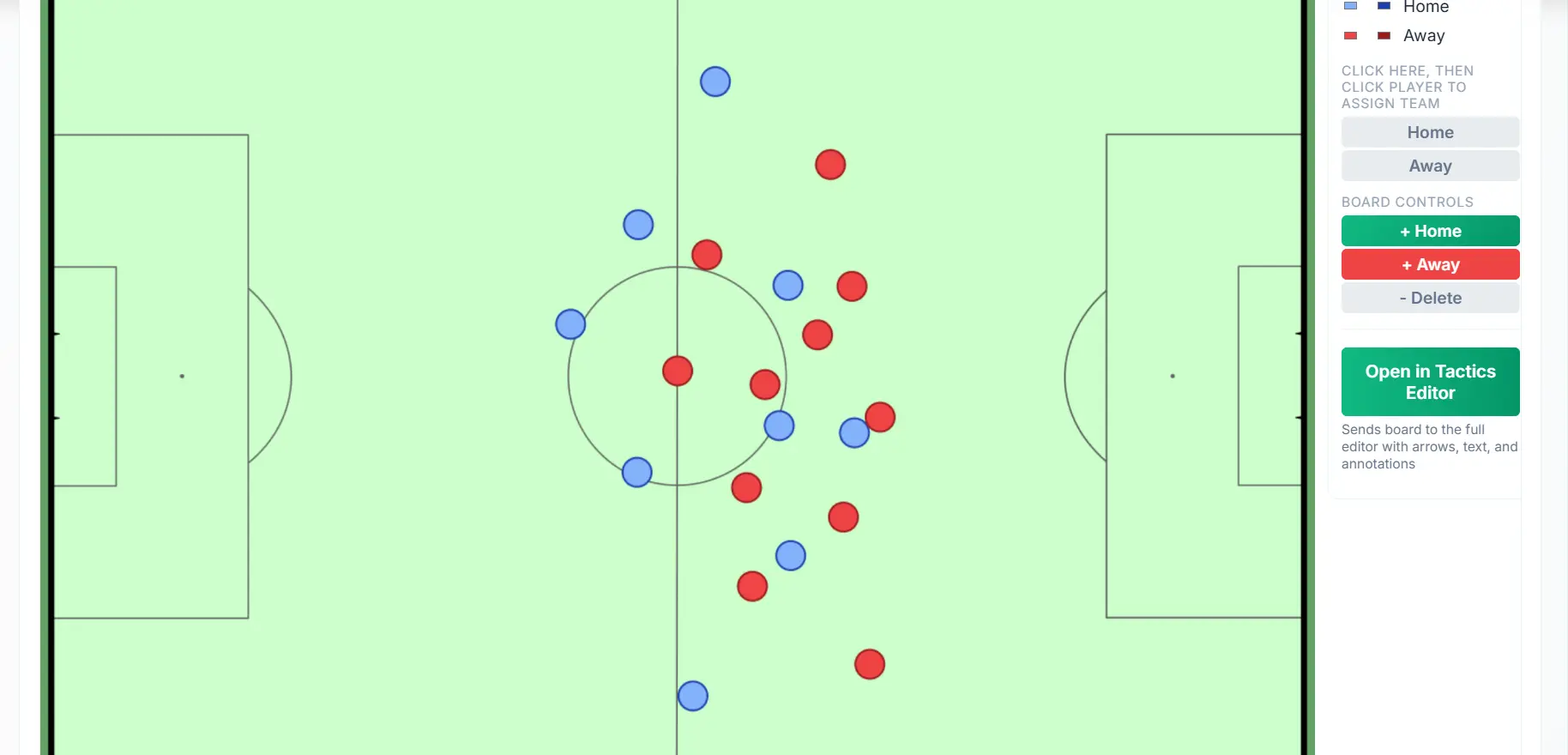
Lade einen Screenshot aus dem Spiel hoch und lass die KI Spieler und Spielfeldmarkierungen erkennen. Die sichtbaren Spieler werden aufs Spielfeld übertragen – so hast du einen Ausgangspunkt für deine Analyse.
Prüf das Ergebnis, bevor du mit deiner Erklärung loslegst. Korrigiere die Teamzuordnung, verschieb Spieler oder wähle passende Spielfeldmarkierungen aus, um die Übertragung zu verfeinern. Die KI liefert dir einen Ausgangspunkt, den du selbst nachbessern kannst.
Öffne die übertragene Szene auf der Taktiktafel und ergänze Pfeile, Formen und Text – oder schick sie ins Animation Studio, um zu zeigen, wie es weitergeht. In der Desktop-App startest du das Werkzeug über die linke Seitenleiste im Animation Studio, überträgst den Screenshot und beginnst mit dem Ergebnis eine neue Animation.
Ein Spiel-Screenshot von Anfang bis Ende: Spieler erkennen und übertragen, das Ergebnis korrigieren und daraus eine Taktikanimation bauen. Das Video ist auf Englisch.
Wähle einen klaren Screenshot, auf dem Spieler und Spielfeldlinien gut zu sehen sind.
Die KI erkennt Spieler und Markierungen und stellt die sichtbare Szene auf einem Spielfeld nach.
Positionen, Teams und Übertragung kontrollieren und bei Bedarf korrigieren.
Auf der Taktiktafel oder im Animation Studio weiterarbeiten und deine Taktik anschaulich machen.
Nimm einen klaren Screenshot, auf dem die Spieler und gut erkennbare Spielfeldlinien zu sehen sind. Eine weite Kameraeinstellung liefert meist mehr brauchbaren Kontext als eine Nahaufnahme. Unscharfe Bilder, Einblendungen und verdeckte Linien erschweren Erkennung und Übertragung.
Übernommen wird nur, was im Screenshot zu sehen ist. Spieler außerhalb des Bildausschnitts oder hinter anderen Spielern lassen sich nicht zuverlässig nachstellen. Fehlende Spieler kannst du beim Prüfen selbst ergänzen und Positionen anpassen.
Nein. Spielererkennung, Teamzuordnung und perspektivische Übertragung müssen manchmal korrigiert werden. Sieh das Ergebnis als Ausgangspunkt: Prüf die Szene und bessere sie nach, bevor du sie für deine Analyse verwendest.
Ja. Wähle im Screenshot passende Spielfeldmarkierungen aus und wende die Übertragung an. Referenzpunkte, die gut über das Bild verteilt sind, helfen dir dabei, das Ergebnis zu verfeinern. Teams und Spielerpositionen kannst du ebenfalls korrigieren.
Als eigenständiges Werkzeug im Browser oder über die linke Seitenleiste im Animation Studio der Desktop-App für Mac und Windows (Windows als Beta). In der Desktop-App öffnet sich der Ablauf in einem Overlay, und die übertragene Taktiktafel landet direkt in einem neuen Animationsentwurf.
Die KI-Auswertung läuft lokal in deinem Browser oder in der Desktop-App. Der Browser lädt die Analysemodelle bei Bedarf herunter, in der Desktop-App sind sie bereits enthalten. Für die Anmeldung und die Prüfung deiner Mitgliedschaft brauchst du trotzdem eine Internetverbindung.
Ja. Im Browser schickst du die Taktiktafel ins Animation Studio oder auf die Taktiktafel. Im Animation Studio der Desktop-App prüfst du das übertragene Ergebnis und entscheidest, ob du deine aktuelle Animation vorher speicherst oder ersetzt. Die importierte Szene ist dann der Ausgangspunkt für eine neue Animation.
Ja. Die Monats- und die Jahresmitgliedschaft enthalten Screenshot-to-Board und alle anderen DrawTactics-Werkzeuge. Mitgliedschaften vergleichen.
Mach aus Screenshots Taktikdiagramme und Animationen – mit einer DrawTactics-Mitgliedschaft.
Jetzt starten