用專業標註圖形、貼合球場透視的圖像和球員遮擋效果,講解你的足球比賽截圖。
立即開始Mac 與 Windows(Windows 版為測試版)桌面版截圖標註工具。
瀏覽器版標註工具也包含在會員方案裡。
標出傳球路線、把防線連成一條線,或讓大家注意那位拉出空間的球員。結合箭頭、區域、球員標記、聚光燈和文字,把一張截圖變成清楚的戰術說明。
先對應球場平面,畫上去的圖形就會跟著轉播鏡頭的角度。依透視放上圓圈、區域和箭頭,用融入比賽畫面的圖形呈現空間與站位。
使用球員遮擋效果,把球場上的圖形放到偵測到的球員後方。重點區域和標註會更自然地融入畫面,球員也不會被蓋住。
把作品存成可編輯的桌面版專案,再選好裁切範圍,匯出標註好的 PNG。可以用在賽前說明、訓練課表或戰術分析裡,想再修改時重新開啟專案即可。
在桌面版 App 中選擇 PNG、JPEG 或 WebP 截圖。
放上圖形和註記,把你要講的重點標出來。
檢查球場透視、球員遮擋效果和標註樣式。
儲存專案,匯出裁切好的 PNG,用在賽前說明或分享給觀眾。
瀏覽器版截圖標註工具不需要安裝軟體,適合做簡單的圖片分析。加上箭頭、圖形和文字,自訂顏色,再匯出 PNG 分享。
如果你需要上面示範的專業圖形、球場對應和球員遮擋效果,就選桌面版。兩個版本都包含在會員方案裡。
開啟瀏覽器版截圖標註工具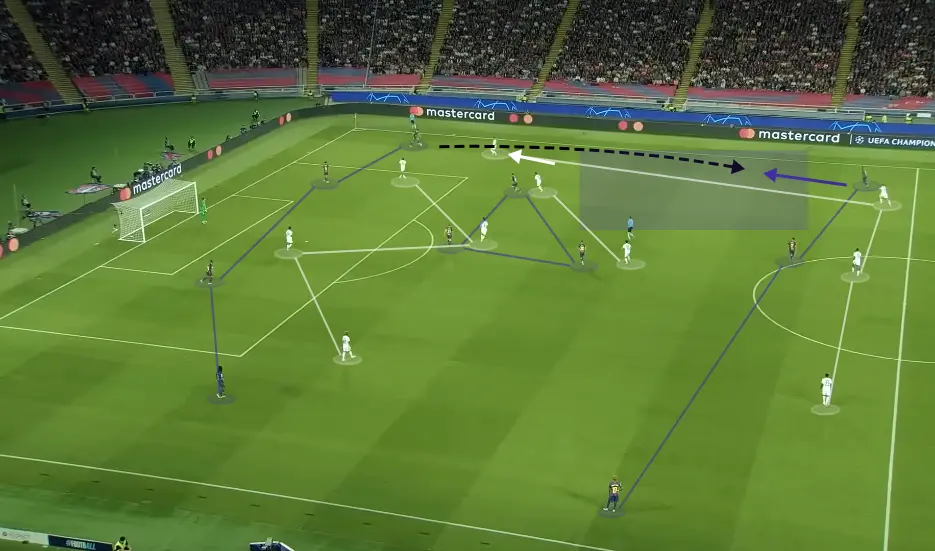
截圖標註是把你的說明直接畫在原始圖片上。截圖轉戰術板則是把畫面中看得到的球員對應到可編輯的球場上,方便接著做成戰術圖或戰術動畫。
了解截圖轉戰術板需要專業標註圖形、球場對應、球員遮擋效果和可編輯的本機專案,就選桌面版。只是要畫簡單的箭頭、圖形和文字、不想安裝軟體的話,瀏覽器版就很好用。兩個版本都包含在會員方案裡。
它會估算截圖中的球場平面,讓支援的圖形對齊鏡頭的透視角度,圓圈、區域等球場圖形就能融入畫面。不過它不會把截圖變成可以自由旋轉的 3D 比賽重建。
球員遮擋效果會用偵測到的球員遮罩,讓球員顯示在支援的圖形前面。桌面版編輯器和 PNG 匯出都會使用這些遮罩。偵測可能漏掉細節,畫面不清楚時,結果可能不完美,或標註仍會蓋在球員前面。
桌面版截圖標註工具支援 PNG、JPEG 和 WebP 圖片。匯入清楚的比賽截圖,球員和球場標線都看得到,球場對應和遮擋效果會比較好用。
可以。存成可編輯的桌面版專案,之後重新開啟就能調整標註。需要完成圖時再匯出 PNG,用在訓練課表、簡報或戰術內容裡。
桌面版的截圖處理在你的電腦上於本機執行,圖片會保存在你本機的專案資料夾中。登入和會員驗證需要網路連線。
截圖標註處理的是單張靜態圖片,匯出 PNG。桌面版影片分析則能處理動態影片,加入有時間點的定格畫面、球員追蹤,並匯出標註好的 MP4。了解影片分析功能。
不用。DrawTactics 月繳和年繳會員方案都包含桌面版和瀏覽器版的截圖標註,以及其他所有工具。比較會員方案。
一個會員方案,桌面版和瀏覽器版工具都能用來標註比賽畫面。
立即開始