這個線上足球戰術板讓你用球員、器材和繪圖工具排出陣型與訓練項目,再以 2D 或 3D 呈現你的想法。
立即開始戰術板可直接在網頁上使用;桌面版動畫工作室也內建戰術圖與動畫工具。
全部包含在 DrawTactics 會員方案裡。
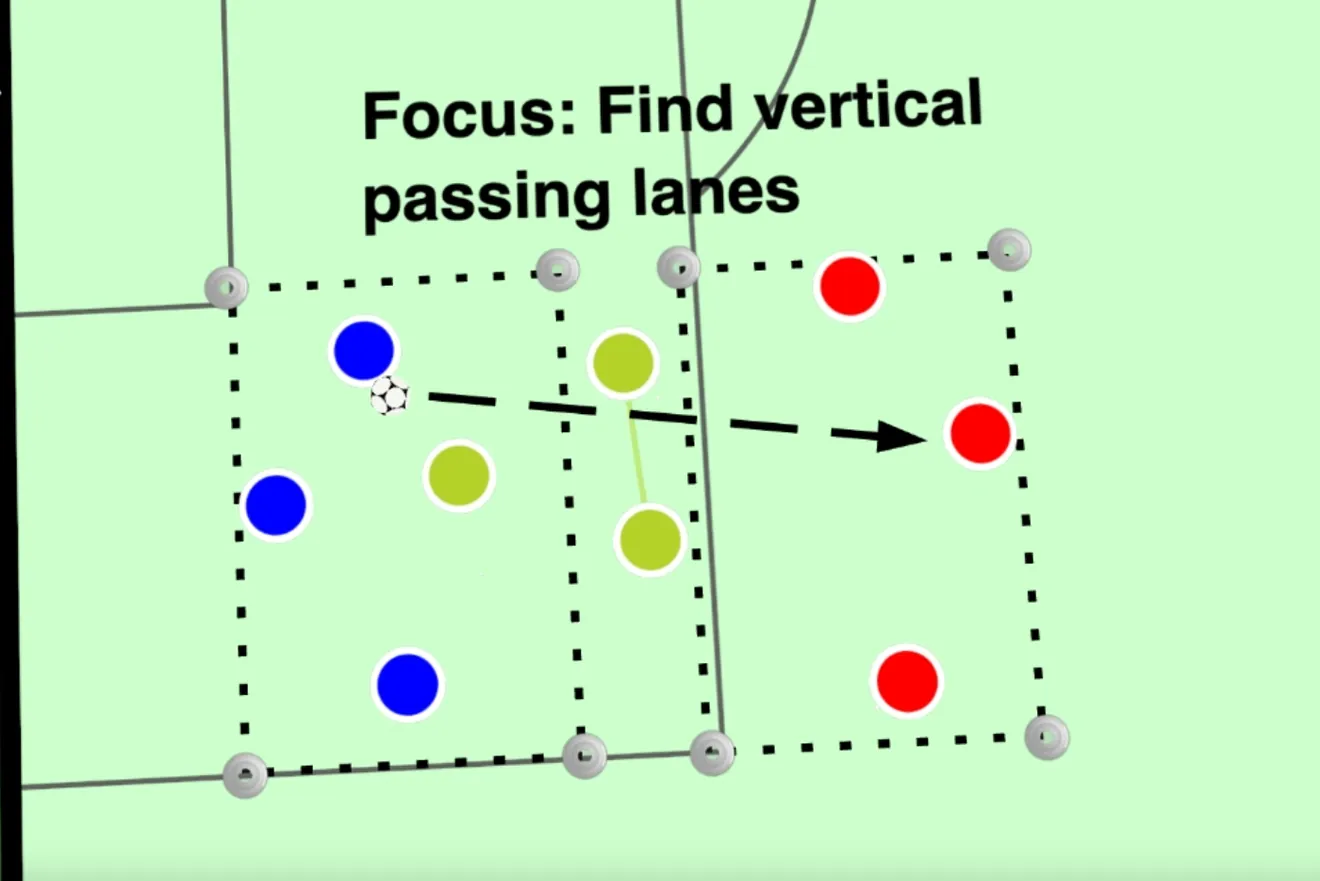
傳球練習、搶圈(rondo)或射門訓練,都可以用球員、標誌碟、球門和假人牆擺好場地。加上跑位箭頭和指導說明,球員還沒上場就能看懂場地配置和自己的任務。
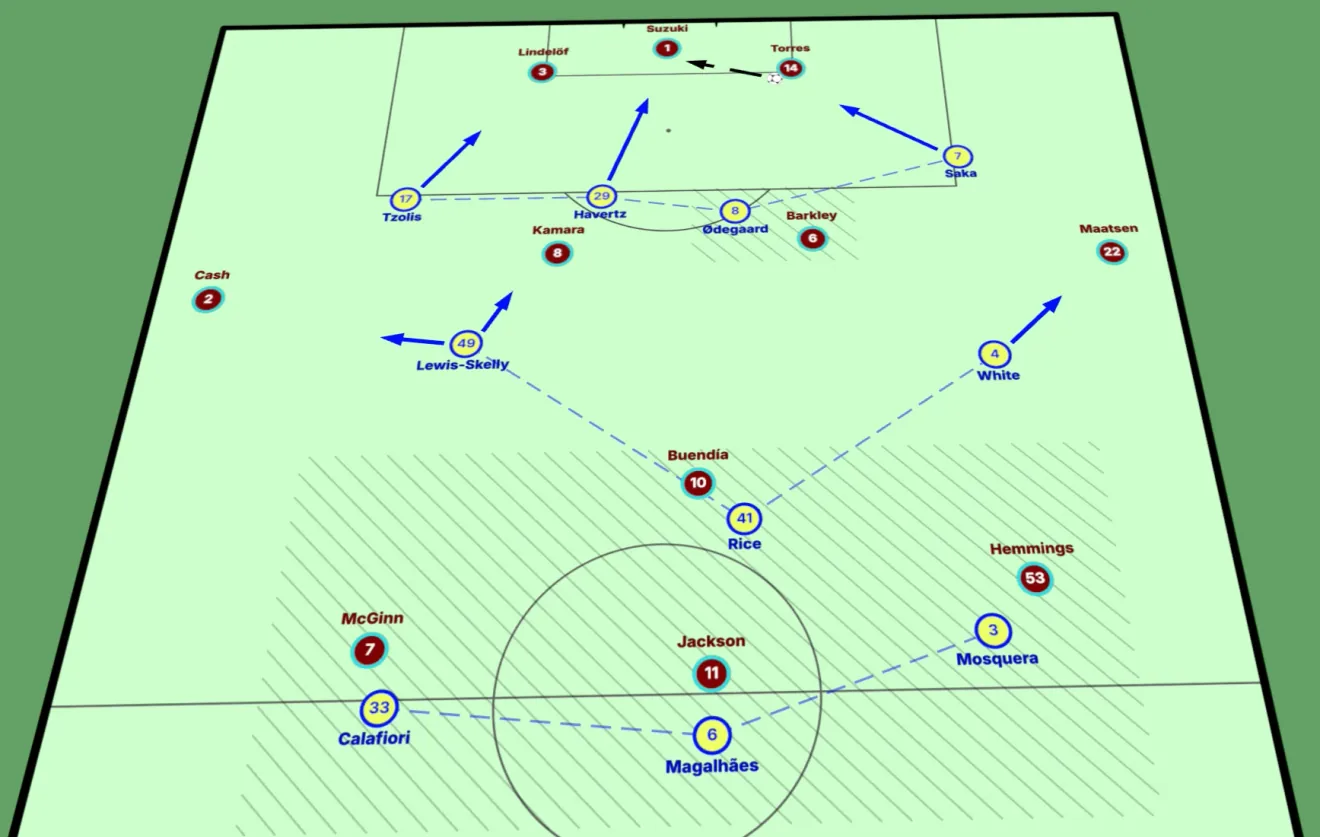
從預設陣型開始,或自己擺出球隊的站位。調整球員位置、名字、背號和顏色,用來說明比賽計畫、防守組織,或對手的排陣。
把防線連起來、標出傳球路線,畫出拉開空間的跑位。箭頭、圖形、區域和文字可以搭配使用,讓你的講解好懂、好跟。
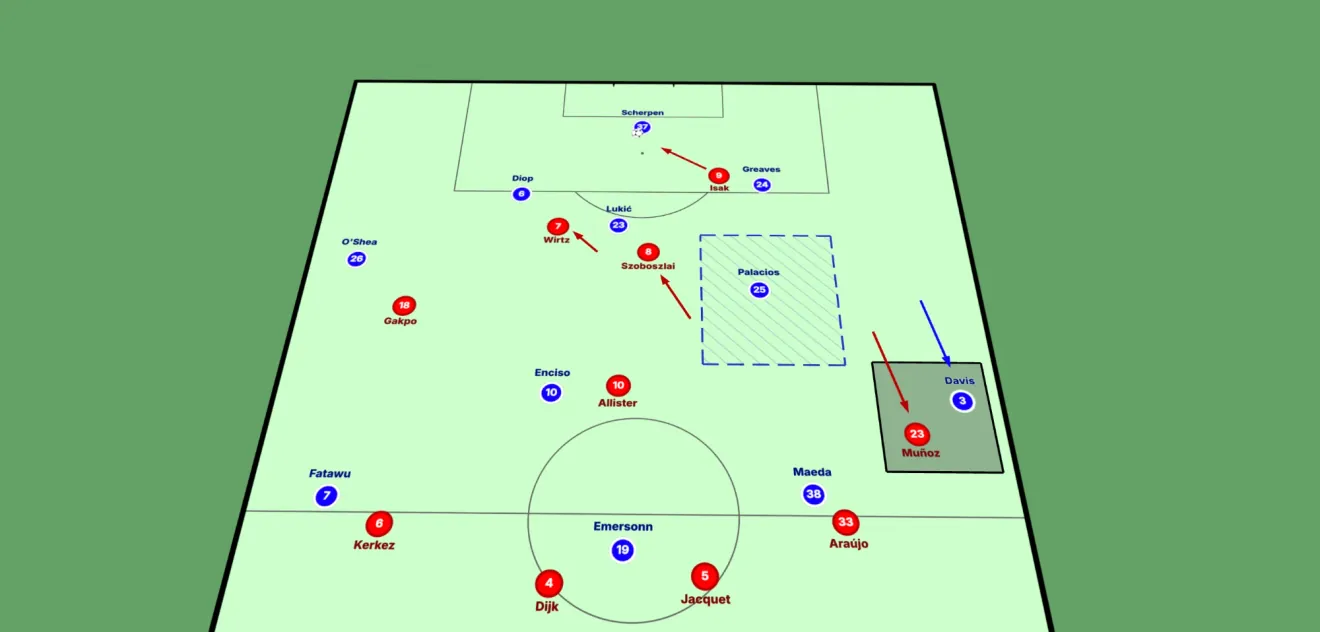
用俯視的 2D 畫面說明球員間距和球隊站位。同一張戰術板也能切到 3D,旋轉、傾斜、縮放,從另一個角度呈現場上狀況,再調整好畫面,用在賽前說明或戰術圖上。
選擇球場和陣型,或從空白戰術板開始。
放上球員、球,以及需要的訓練器材。
加上跑位箭頭、球員連線、重點區域和指導說明。
存成可再編輯的戰術板,或匯出 PNG 放進訓練課表或賽前說明。
戰術圖需要動起來的時候,就接著用動畫工作室。把練習或戰術的每個階段排好,做出傳球和跑位的動畫,再匯出影片分享。
了解動畫工作室選一位球員,打開球員視角,從他所在的位置看整個畫面。可以用來討論這位球員有哪些選擇、看得到哪些空間。
了解球員視角可以。擺上球員、球、標誌碟、球門和假人牆就能排出練習,再用箭頭、重點區域和文字說明跑位和指導重點。做好的訓練圖可以直接放進你的訓練課表。
可以。從預設陣型開始,或自己擺放球員。名字、背號、隊伍顏色和位置都能調整,呈現你想說明的站位。
可以。2D 俯視畫面適合看陣型和球員間距;3D 畫面可以旋轉、傾斜和縮放,從另一個角度呈現同一個場景。
獨立的戰術板直接在瀏覽器執行,不需要安裝。Mac 與 Windows(Windows 版為測試版)的桌面版動畫工作室也內建戰術板和繪圖工具,可以製作戰術圖和動畫。兩者都包含在會員方案裡。
可以。把戰術板存成可編輯的專案,想繼續時再載入就好。也可以匯出 PNG 圖片,放進訓練課表、簡報或賽前說明。
可以。在動畫工作室以存好的戰術板為起點,加上步驟,呈現球員和球怎麼移動。了解戰術動畫。
可以。截圖轉戰術板會偵測比賽截圖中看得到的球員,並把位置放到戰術板上。檢查並修正結果後,就能在瀏覽器版戰術板或動畫工具中打開。在桌面版動畫工作室,從左側工具列就能開啟這個功能。了解截圖轉戰術板。
有。DrawTactics 的月繳和年繳會員方案,都包含戰術板以及網頁版和桌面版的其他工具。比較會員方案。
製作戰術圖、說明跑位、分享你的指導想法,一個 DrawTactics 會員方案就夠了。
立即開始