Detecte a posição dos jogadores, leve tudo para o campo e transforme o resultado em um diagrama ou uma animação que você pode editar.
Começar agoraUse a ferramenta no navegador ou abra direto do animador para desktop.
Incluído na sua assinatura do DrawTactics.
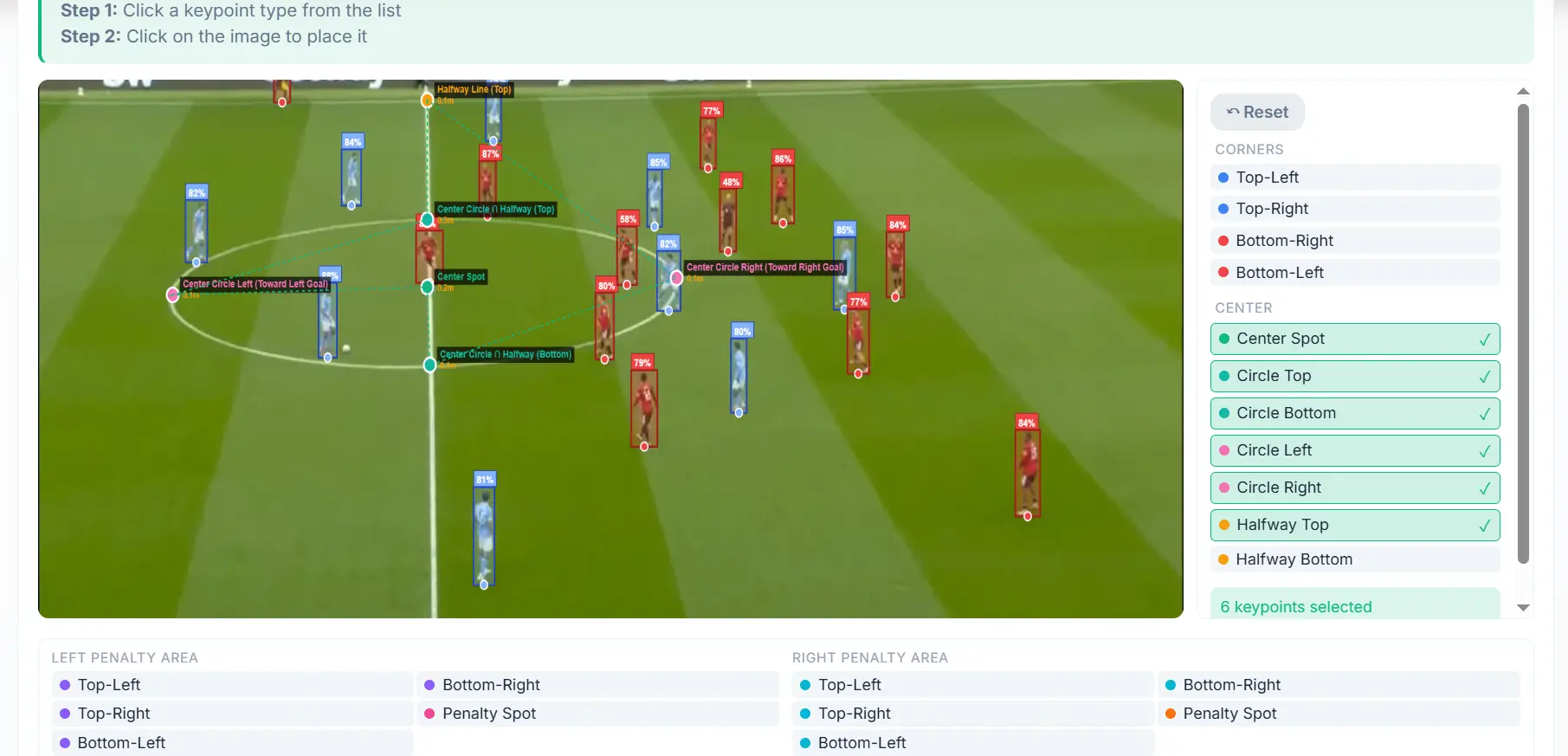
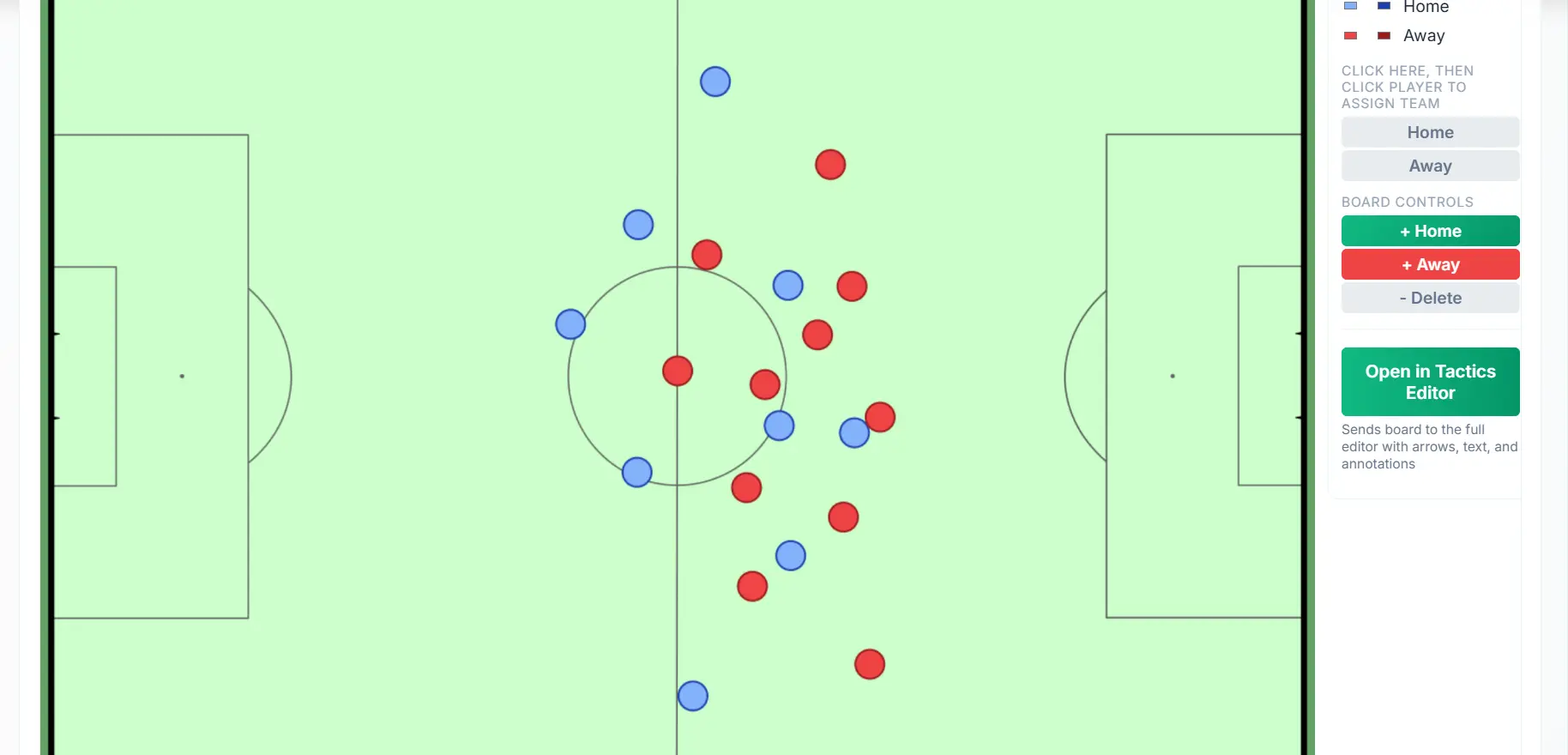
Envie um print da partida e deixe a IA detectar os jogadores e as marcações do campo. Os jogadores visíveis são posicionados no campo e você ganha um ponto de partida para a sua análise.
Confira o resultado antes de montar a sua explicação. Corrija o time de cada jogador, ajuste posições ou marque as referências do campo que se correspondem para refinar o mapeamento. A IA entrega um ponto de partida, e o ajuste fino fica com você.
Abra a cena mapeada na prancheta tática para acrescentar setas, formas e texto, ou envie para o Estúdio de Animação e mostre o que acontece em seguida. No animador para desktop, use a ferramenta da barra lateral esquerda para mapear um print e começar uma nova animação a partir do resultado.
Acompanhe um único print da partida do início ao fim: detectar e posicionar os jogadores, corrigir o resultado e montar uma animação tática a partir dele.
Escolha uma imagem nítida, com os jogadores e as linhas do campo à vista.
A IA identifica jogadores e marcações para recriar no campo a cena que aparece na imagem.
Confira posições, times e mapeamento. Corrija o que for preciso.
Continue na prancheta tática ou no animador para montar a sua explicação tática.
Use um print nítido da partida, com os jogadores visíveis e as linhas do campo fáceis de reconhecer. Imagens mais abertas costumam dar mais contexto do que closes. Imagem borrada, placar ou gráficos por cima e linhas do campo escondidas podem dificultar a detecção e o mapeamento.
A ferramenta trabalha com o que aparece no print. Jogadores fora do enquadramento ou encobertos por outros não podem ser recriados com segurança. Na revisão da prancheta, você pode acrescentar quem faltou e ajustar as posições.
Não. A detecção, a separação dos times e o mapeamento da perspectiva podem precisar de correção. Encare o resultado como ponto de partida: revise a cena e faça os ajustes antes de usar na sua análise.
Sim. Marque no print as referências do campo que se correspondem e aplique o mapeamento. Pontos de referência bem espalhados pela imagem ajudam a refinar o resultado. Você também pode corrigir os times e a posição dos jogadores.
Use a ferramenta avulsa no navegador ou abra o Print para Prancheta (Screenshot-to-Board) pela barra lateral esquerda do Estúdio de Animação para desktop, no Mac e no Windows (Windows em beta). No desktop, o processo abre numa janela sobreposta e envia a prancheta mapeada direto para um novo rascunho de animação.
A IA roda localmente, no seu navegador ou no aplicativo para desktop. O navegador baixa os modelos de análise quando precisa; no desktop, eles já vêm instalados. Para entrar na conta e verificar a assinatura, você continua precisando de internet.
Sim. No navegador, envie a prancheta para o Estúdio de Animação ou para a prancheta tática. No Estúdio de Animação para desktop, revise o resultado mapeado e escolha se quer salvar a animação atual antes ou substituí-la. A cena importada vira o ponto de partida de uma nova animação.
Sim. As assinaturas mensal e anual incluem o Print para Prancheta e as demais ferramentas do DrawTactics. Compare os planos.
Transforme prints em diagramas e animações com uma única assinatura do DrawTactics.
Começar agora