Repérez la position des joueurs, reportez-les sur le terrain et faites du résultat un schéma ou une animation que vous pouvez modifier.
CommencerDans le navigateur, ou directement depuis le studio d'animation de l'application de bureau.
Compris dans votre abonnement DrawTactics.
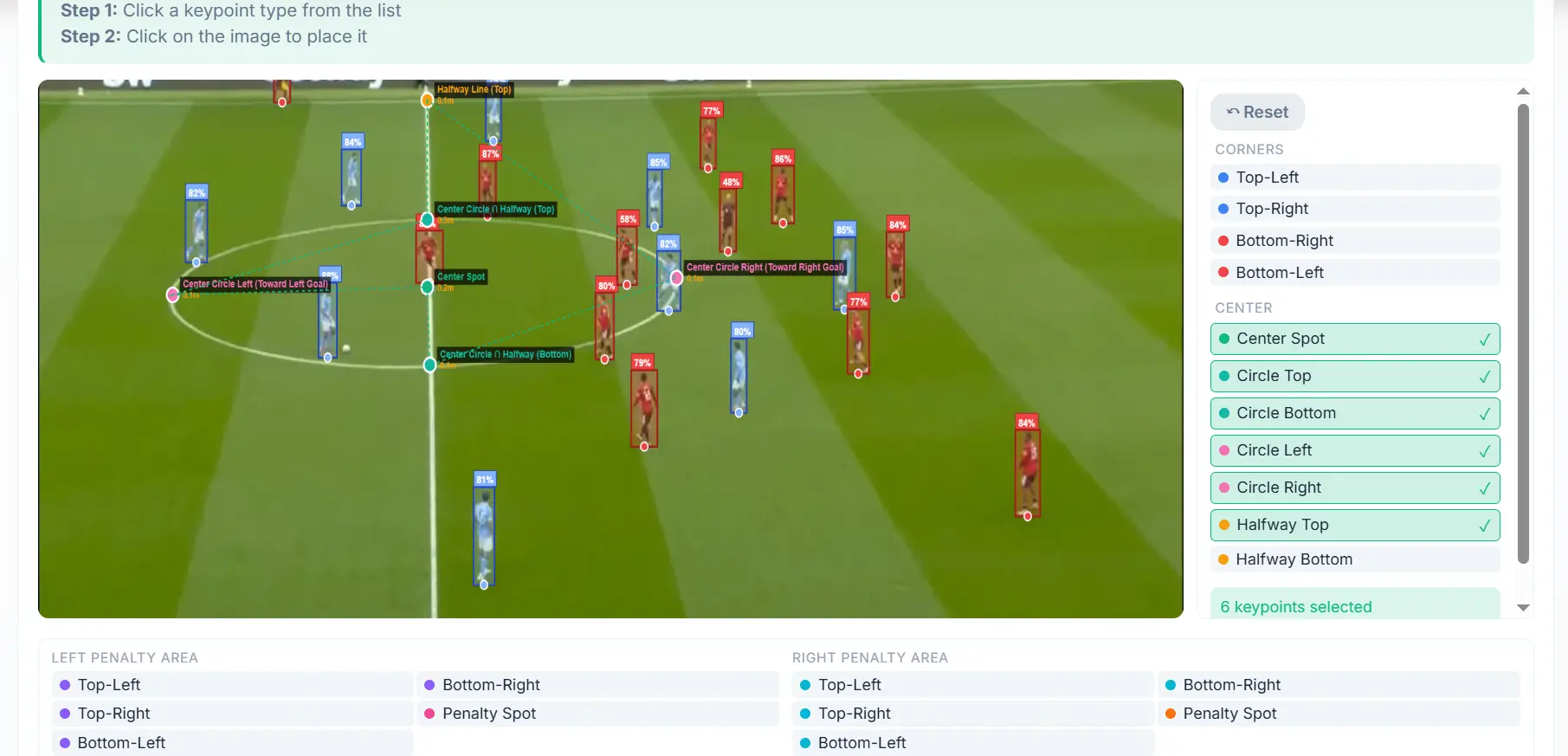
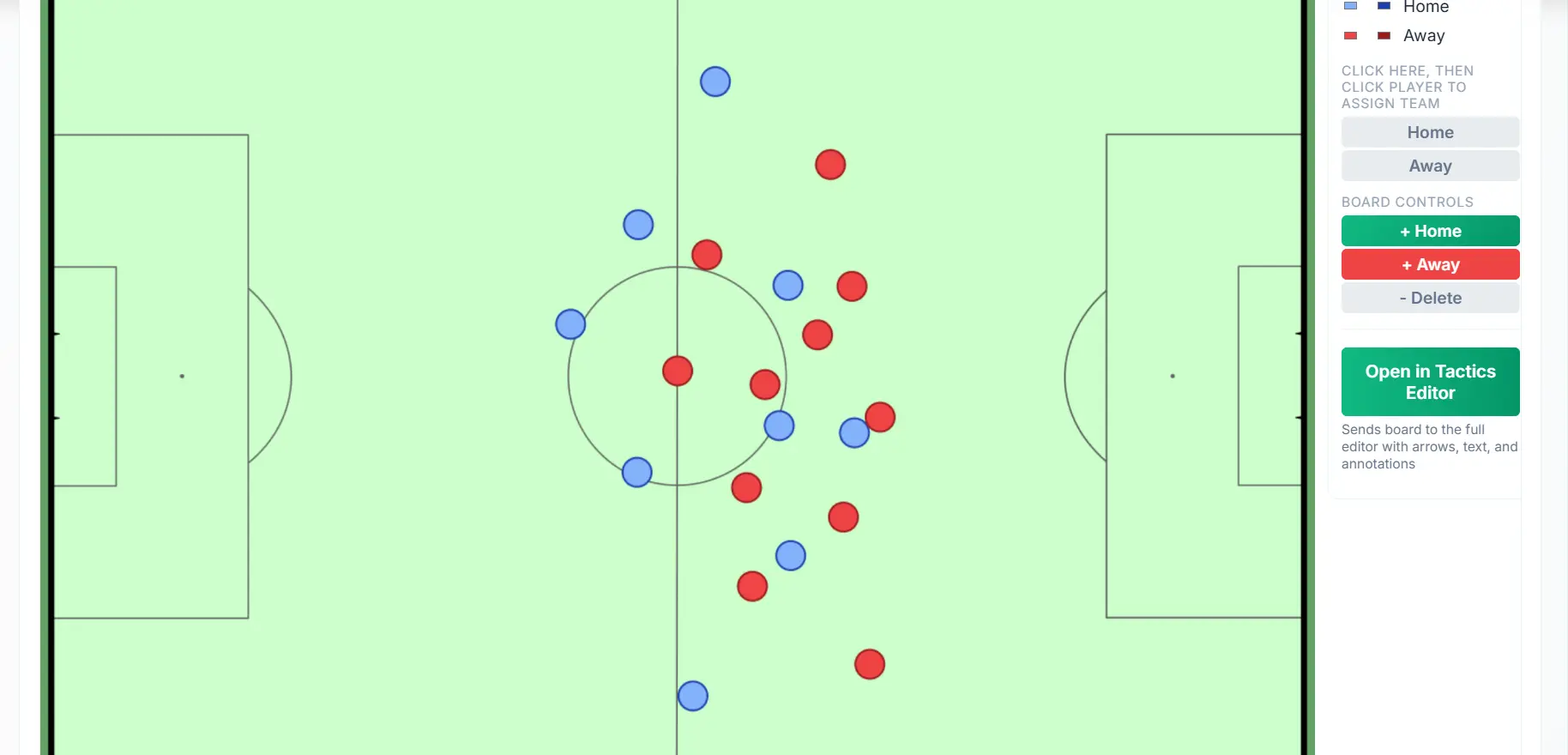
Importez une capture d'écran de match et laissez l'IA repérer les joueurs et les repères du terrain. Les joueurs visibles sont reportés sur le terrain : vous avez une base de départ pour votre analyse.
Vérifiez le résultat avant de construire votre explication. Corrigez l'équipe d'un joueur, déplacez une position ou sélectionnez des repères correspondants sur le terrain pour ajuster la projection. L'IA vous donne une base, à vous de l'affiner.
Ouvrez la scène dans le tableau tactique pour ajouter flèches, formes et texte, ou envoyez-la dans le studio d'animation pour montrer la suite de l'action. Dans le studio d'animation de l'application de bureau, l'outil de la barre latérale gauche vous permet de traiter une capture et de lancer une nouvelle animation à partir du résultat.
Suivez une même capture de match du début à la fin : détection et placement des joueurs, correction du résultat, puis création d'une animation tactique.
Choisissez une capture nette, avec des joueurs bien visibles et des lignes du terrain lisibles.
L'IA repère les joueurs et les repères du terrain pour reconstituer la partie visible de l'action.
Contrôlez les positions, les équipes et la projection. Corrigez si nécessaire.
Poursuivez dans le tableau tactique ou le studio d'animation pour construire votre explication.
Une capture de match nette, avec des joueurs visibles et des lignes du terrain reconnaissables. Un plan large apporte généralement plus de contexte qu'un gros plan. Une image floue, des incrustations à l'écran ou des lignes masquées compliquent la détection et la projection.
L'outil travaille à partir de ce qui est visible sur la capture. Les joueurs hors champ ou cachés par d'autres ne peuvent pas être reconstitués de façon fiable. Vous pouvez ajouter les joueurs manquants et ajuster les positions en vérifiant le tableau.
Non. La détection, l'attribution des équipes et la projection de la perspective peuvent demander des corrections. Considérez le résultat comme une base de départ : vérifiez la scène et affinez-la avant de l'utiliser dans votre analyse.
Oui. Sélectionnez des repères correspondants du terrain sur la capture, puis appliquez la projection. Des points de référence bien répartis sur l'image vous aident à affiner le résultat. Vous pouvez aussi corriger les équipes et la position des joueurs.
Capture vers tableau (Screenshot-to-Board) s'utilise dans le navigateur, ou depuis la barre latérale gauche du studio d'animation (Animation Studio) de l'application de bureau pour Mac et Windows (Windows en bêta). Sur ordinateur, l'outil s'ouvre en surimpression et envoie le tableau reconstitué directement dans un nouveau brouillon d'animation.
L'analyse IA s'exécute localement, dans votre navigateur ou dans l'application de bureau. Le navigateur télécharge les modèles d'analyse au besoin ; l'application de bureau les intègre directement. La connexion et la vérification de l'abonnement nécessitent toujours une connexion internet.
Oui. Dans le navigateur, envoyez le tableau vers le studio d'animation ou le tableau tactique. Dans le studio d'animation de l'application de bureau, vérifiez le résultat puis choisissez d'enregistrer d'abord votre animation en cours ou de la remplacer. La scène importée devient le point de départ d'une nouvelle animation.
Oui. Les abonnements mensuel et annuel donnent accès à Capture vers tableau et à tous les autres outils DrawTactics. Comparer les formules.
Transformez vos captures en schémas et en animations avec un seul abonnement DrawTactics.
Commencer